处理图片、视频和音频素材
使用图片超分、智能拆条和人声分离处理不同类型的素材。
不同工具要求的素材类型和结果操作不同。选择工具后,先查看上传区显示的格式,再选择本地文件或素材库中的素材。
放大图片:图片超分
- 在「图片工具」中打开「图片超分」。
- 上传 JPG、PNG 或 WebP 图片,或从素材库选择图片。
- 选择 2× 或 4×。
- 确认素材和倍率后,点击「开始处理」。
下图是尚未选择图片的初始状态,用于定位上传区和不可用的「开始处理」按钮。选择图片和倍率后,再点击「开始处理」。
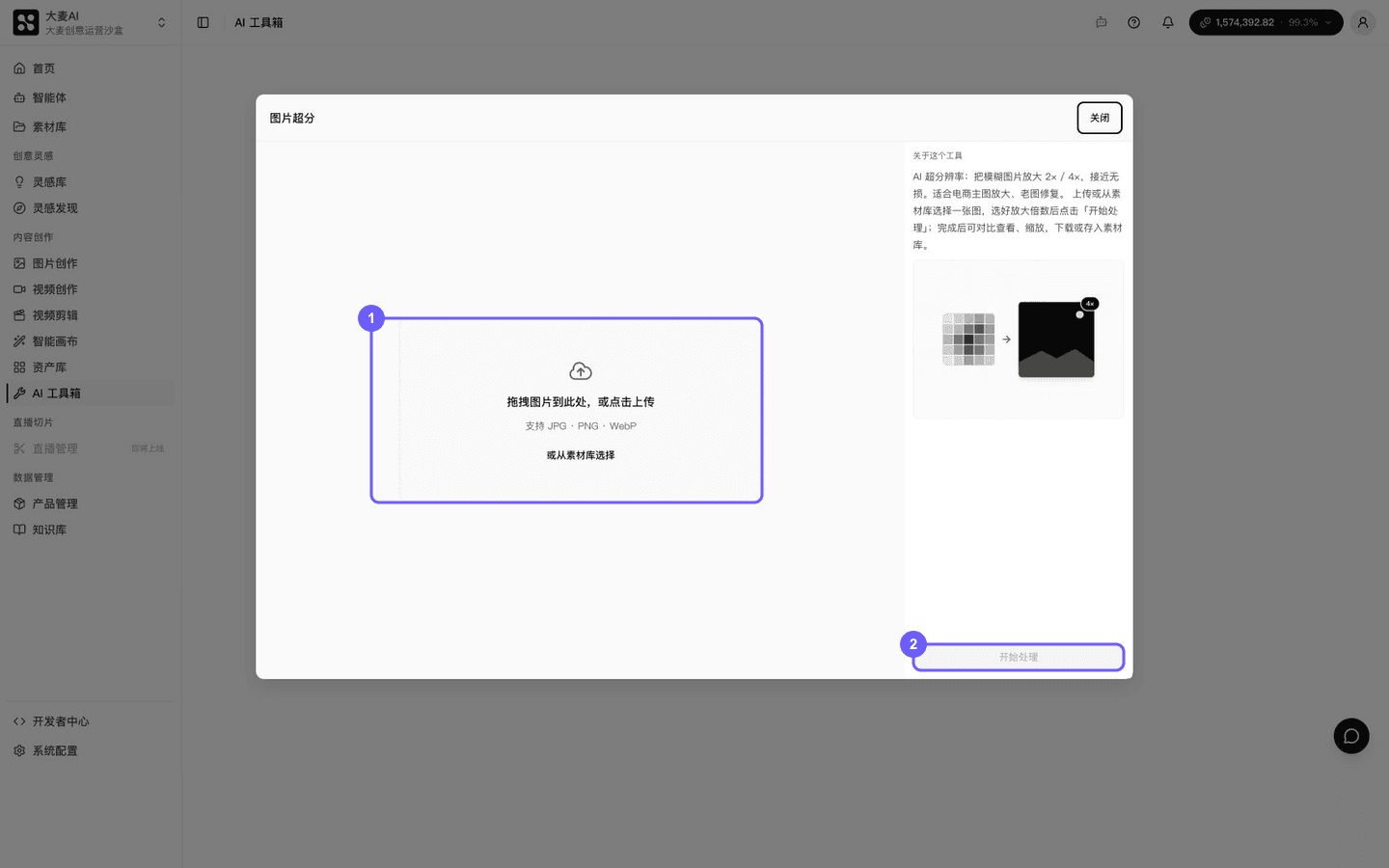
完成后可查看、缩放、下载或存入素材库。未选择图片时不能开始处理。
拆分视频片段:智能拆条
- 在「视频工具」中打开「智能拆条」。
- 上传 MP4 或 MOV 视频,或从素材库选择视频。
- 选择检测灵敏度。
- 点击「开始处理」。
下图是尚未选择视频的初始状态,用于定位上传区和不可用的「开始处理」按钮。选择视频和检测灵敏度后,再点击「开始处理」。
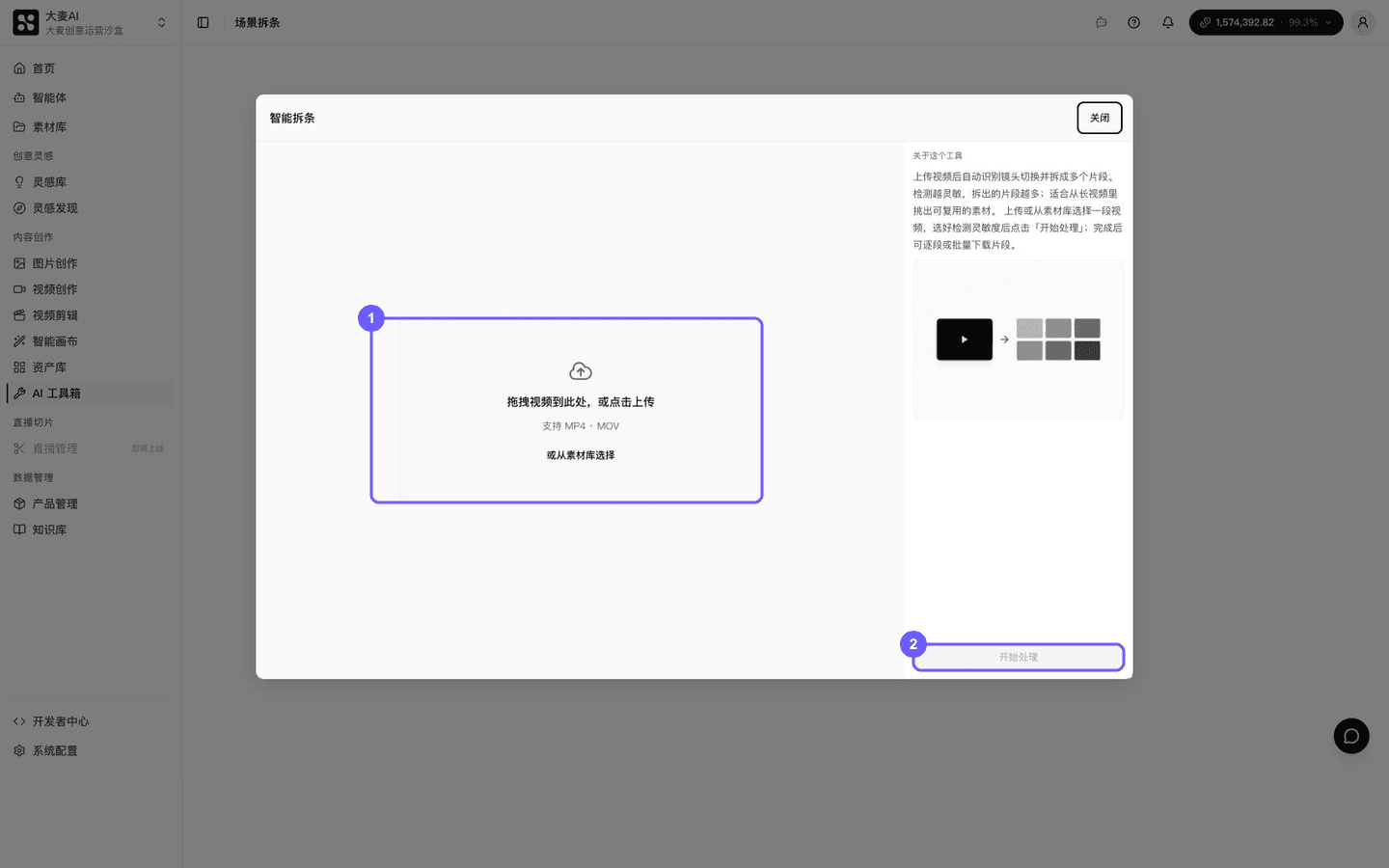
完成后可逐段或批量下载片段。此工具的结果界面不提供存入素材库操作。 未选择视频时,「开始处理」不可用。
分离人声和背景音乐:人声分离
- 在「音频工具」中打开「人声分离」。
- 上传 MP4、MOV、MP3 或 WAV 文件,或从素材库选择素材。
- 点击「开始处理」。
下图是尚未选择素材的初始状态,用于定位上传区和不可用的「开始处理」按钮。选择视频或音频后,再点击「开始处理」。
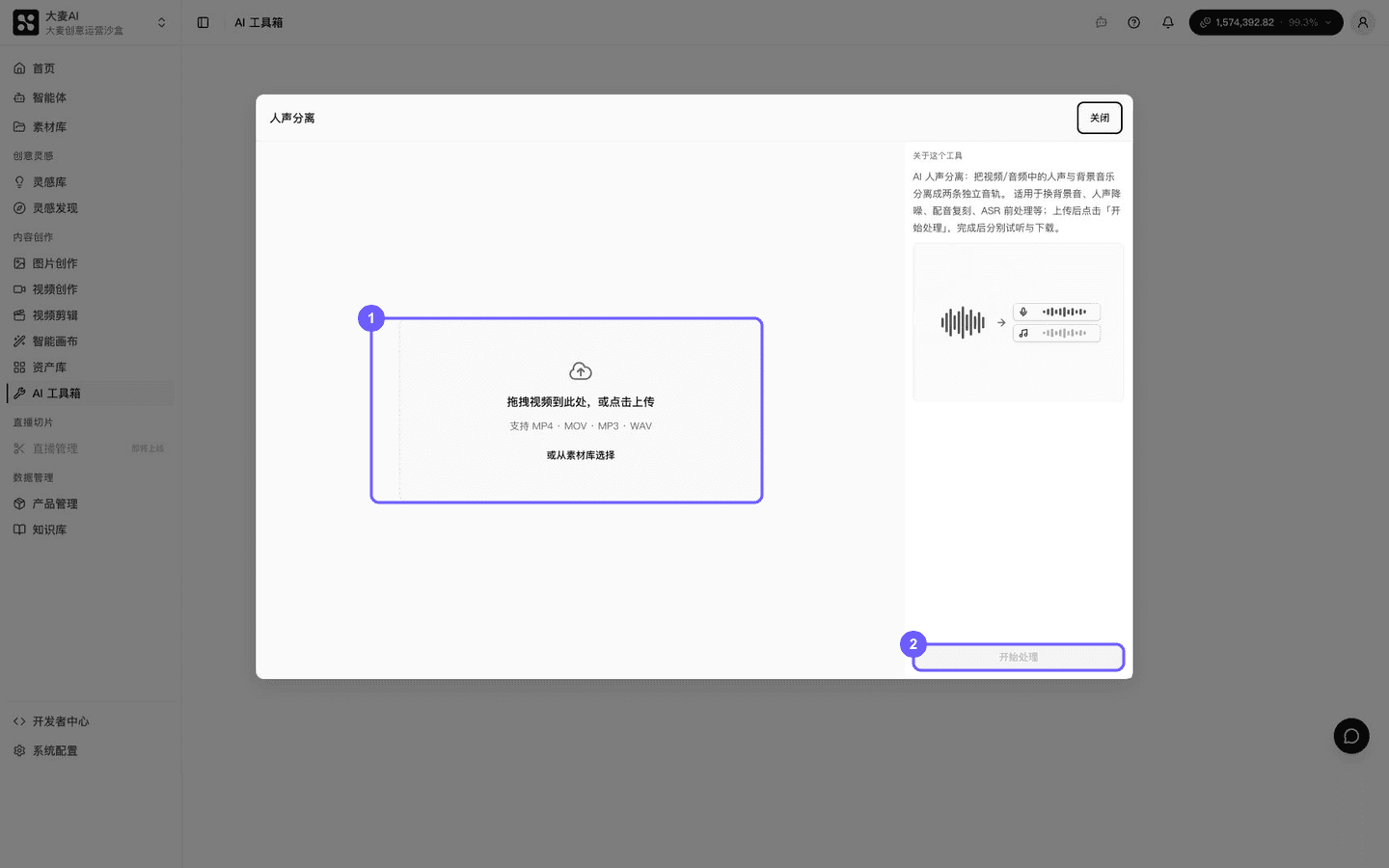
完成后可分别试听和下载人声与背景音乐两条音轨。未选择文件时不能开始处理。
下一步可在任务中心查看和管理任务中查找已提交的任务。