管理画布项目、快照和快捷键
打开画布项目操作菜单,查看快照历史,并从帮助面板确认当前可用的操作快捷键。
你可以在项目列表中管理画布入口,也可以在编辑器中查看快照和快捷键。执行删除等会改变项目数据的操作前,请先确认目标项目。
打开项目操作菜单
- 进入「智能画布」。
- 点击「查看全部」。
- 找到目标项目并打开项目菜单。
- 需要修改名称时,选择「重命名」(①)。
- 需要复制项目地址时,选择「复制链接」(②)。

菜单提供「重命名」「复制链接」和「删除」:
- 使用「重命名」让项目名称更容易检索。
- 选择「复制链接」后,先粘贴到安全位置确认地址是否已复制。收到链接的用户能否打开或编辑,取决于其账号、工作空间和访问权限。
- 「删除」会改变项目数据。本页不引导执行删除;如需删除,请先阅读页面确认信息并核对目标项目。
查看快照入口
- 打开需要处理的画布。
- 点击左侧「快照历史」(①)。
- 在面板中查看已有快照;没有记录时,页面会显示「暂无快照」。
- 需要记录当前版本时,可以使用「新建快照」(②)入口。
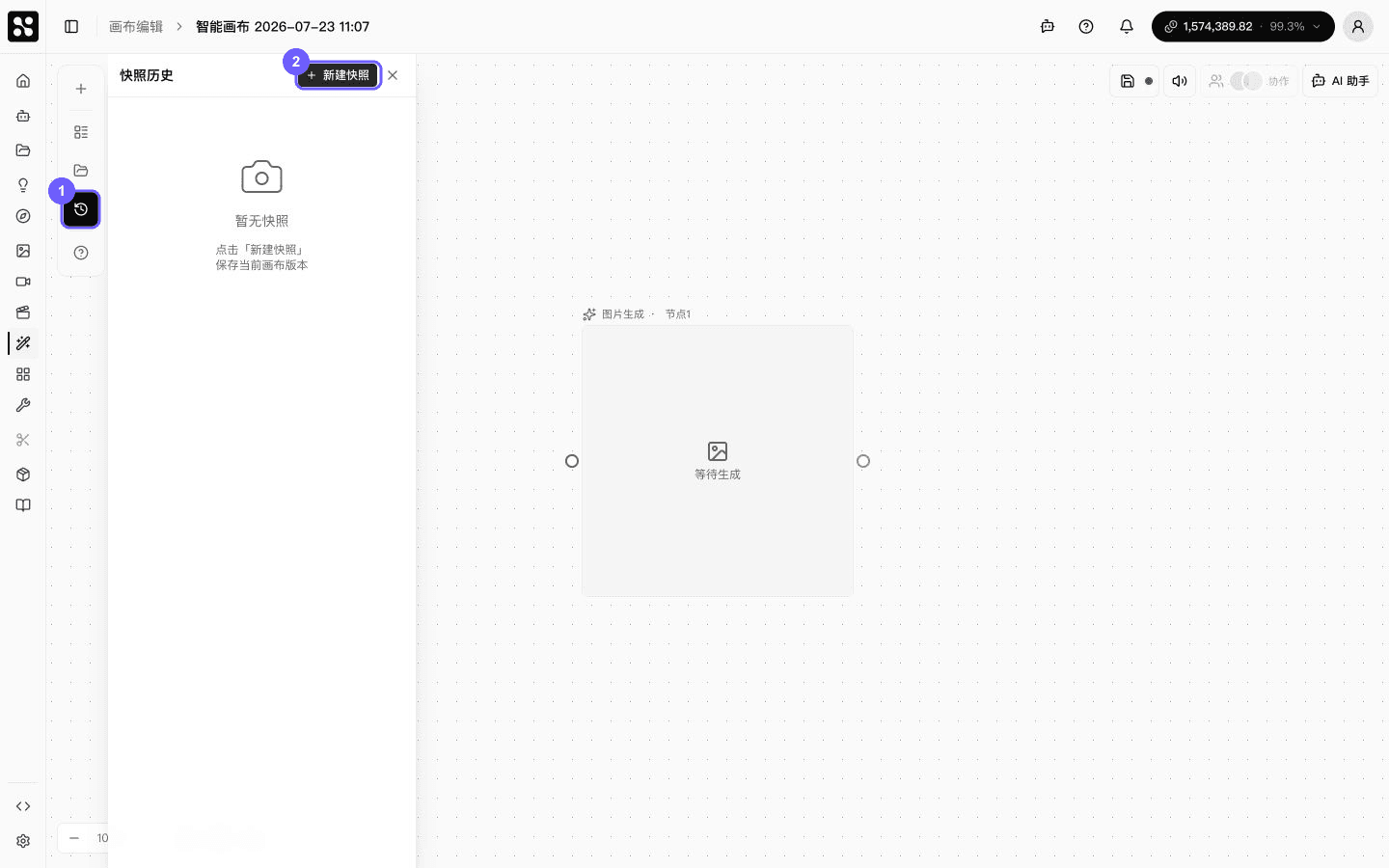
快照历史提供记录列表和「新建快照」入口。恢复范围、恢复结果和撤销方式请以页面确认信息为准;无法确认影响时,不要继续版本恢复。
查看当前快捷键
- 点击编辑器左侧「帮助」(①)。
- 在「操作快捷键」面板中查看当前可用的键位(②)。
- 对带有「即将上线」提示的操作,不要按已可用功能处理。
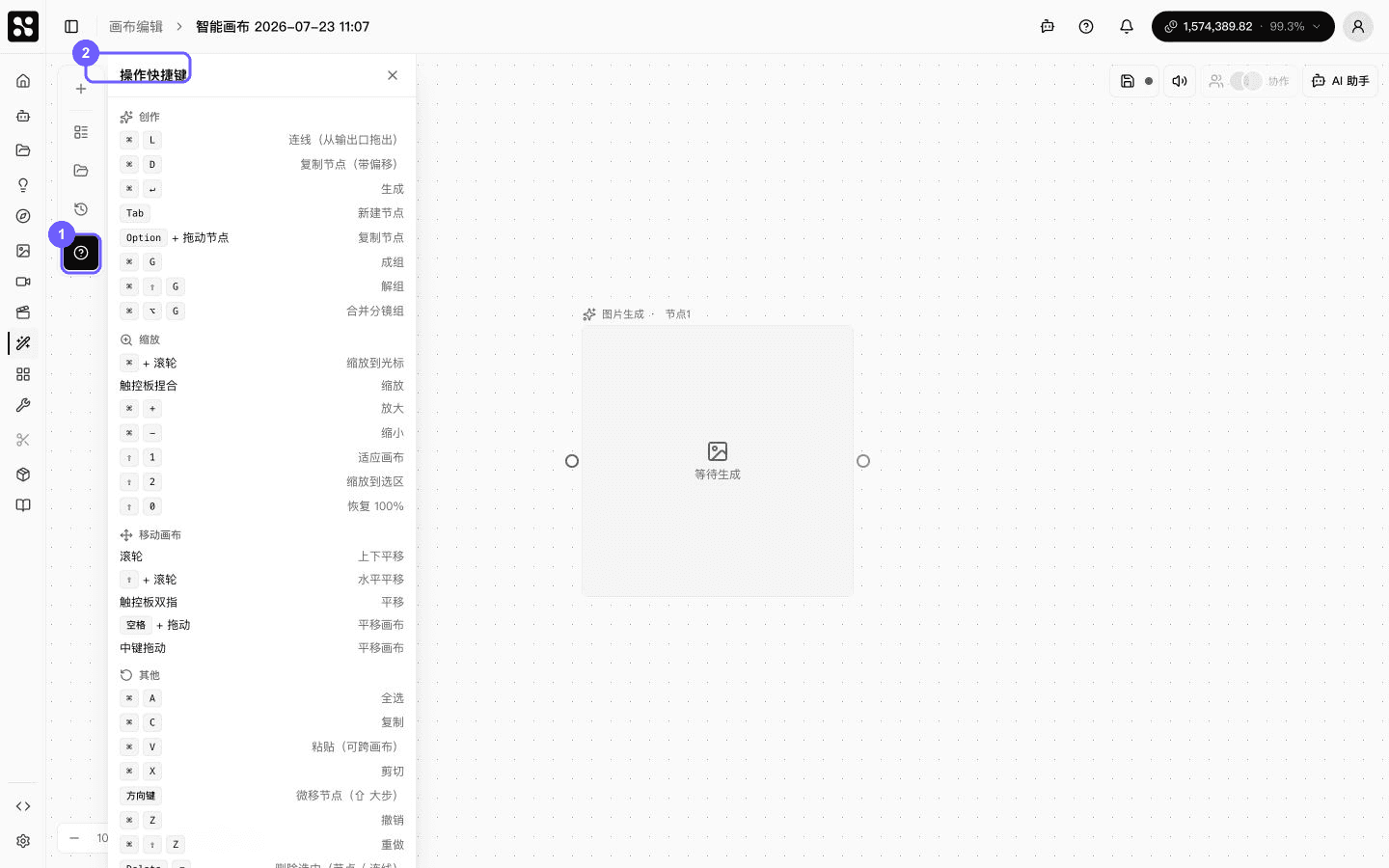
快捷键可能随功能更新而变化,因此以面板显示为准。
下一步:解决智能画布问题。