查找最近项目和灵感入口
按图片、视频或画布筛选最近项目,并从首页进入资产库或灵感库。
首页“最近项目”按最近更新时间展示当前工作空间中的图片、视频和画布项目,可用于快速继续编辑。
打开最近项目
- 登录大麦 AI,进入首页。
- 找到“最近项目”区域。
- 选择“全部”“图片”“视频”或“画布”;例如点击「图片」(①)只查看图片项目。
- 根据项目类型、名称和更新时间确认目标项目。
- 点击项目卡片。
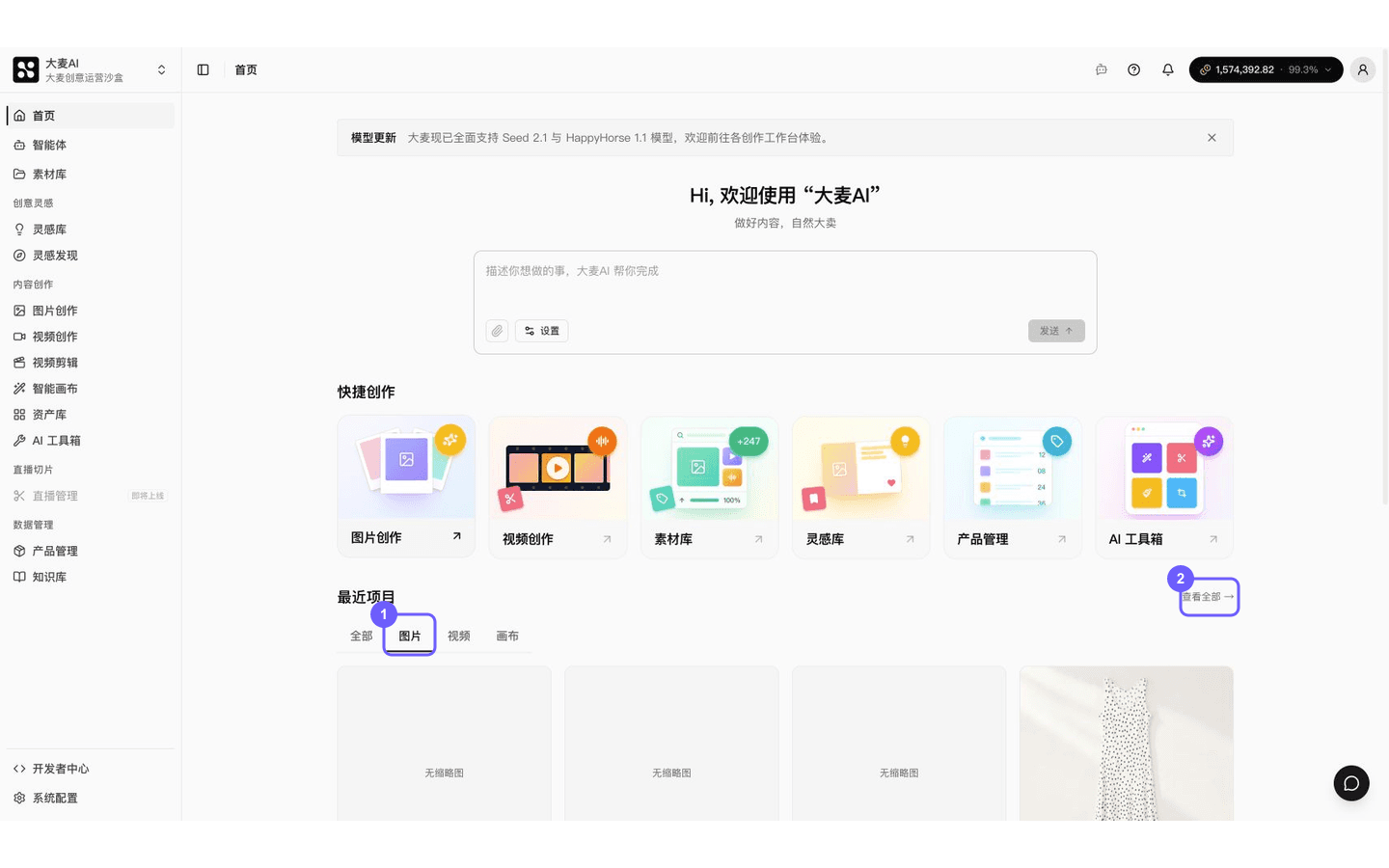
页面会进入该项目对应的图片、视频或画布页面。首页只展示部分最近项目,不代表完整历史记录。
使用“查看全部”
- 在“最近项目”中选择“图片”“视频”或“画布”。
- 点击右上方的“查看全部”(②)。
- 页面会打开“资产库”。
“全部”分类下不显示“查看全部”。该入口不提供完整的最近项目历史;如果要查找更早的图片、视频或画布项目,请从首页“快捷创作”进入对应模块,再使用该模块的项目列表。
打开灵感库
- 滚动到首页的“灵感推荐”区域。
- 点击右上方的“浏览灵感库”。
页面会进入灵感发现页。首页推荐卡片区域显示“即将上线”时,卡片暂不可打开,但“浏览灵感库”入口仍可使用。
如果列表为空、加载失败或卡片没有缩略图,请查看处理首页加载和内容显示问题。