设置主体、参考图和生成参数
填写图片创作主体,按需选择参考图来源,并在向导中继续确认创作方式和参数。
主体、参考图和参数共同决定这次图片任务的准备内容。先完成主体输入,再根据页面提供的入口补充参考图和参数;不要把未确认的内容直接提交生成。
填写主体描述
- 从「选择主体」步骤切换到「图文描述」。
- 在「主体描述」中写明本次需要创作的主体。
- 需要补充上下文时,在「备注(选填)」中填写说明。
- 如需修改文字建议,使用可见的「AI 润色」入口后先检查返回内容,再继续编辑。
添加参考图
- 在「参考图(选填)」区域点击「添加」(①)。
- 在打开的菜单中选择「本地上传」或「从素材库选择」。
- 按所选入口完成选择后,返回主体步骤确认已添加的内容。
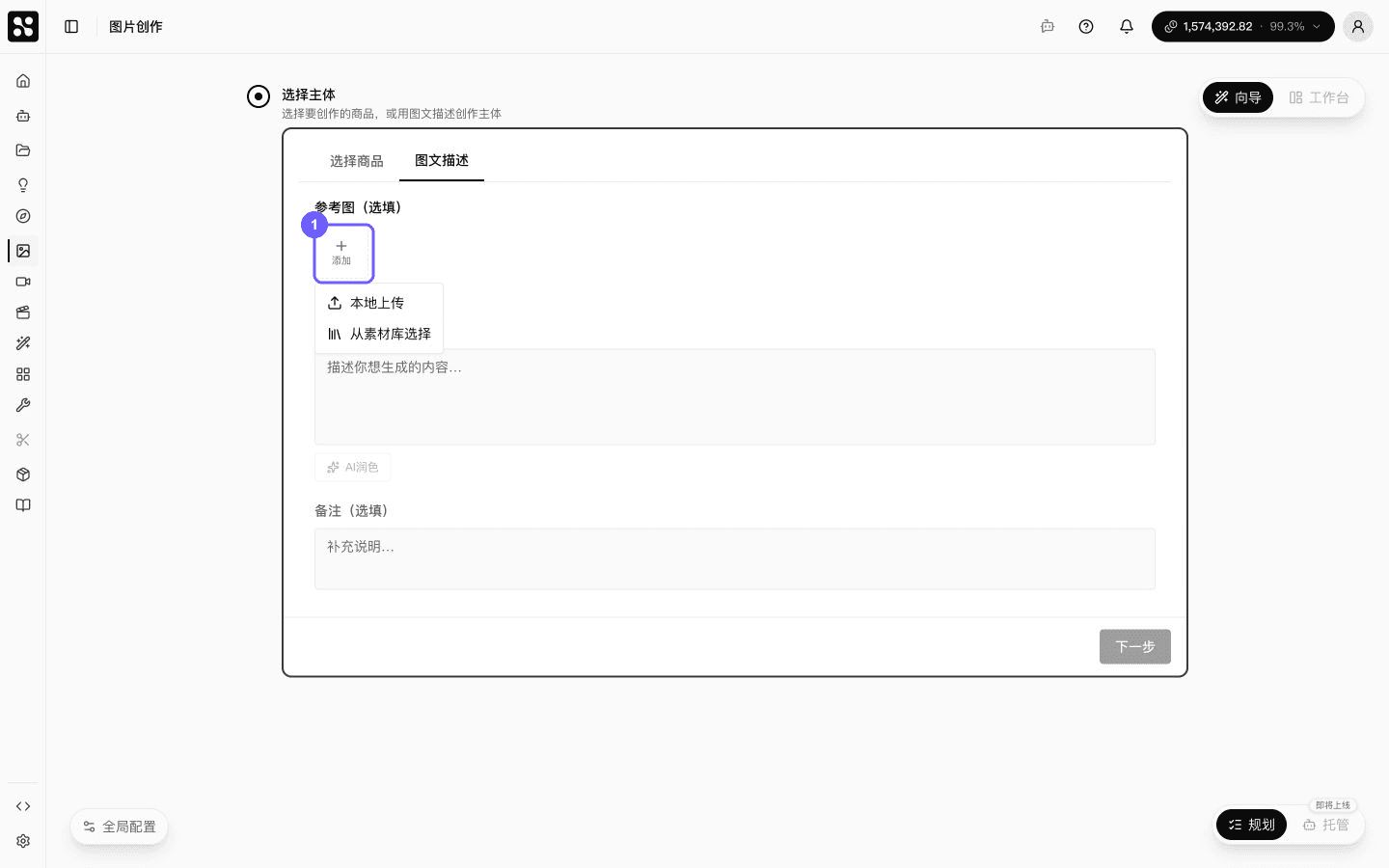
参考图是可选项。页面未显示可用来源、素材不可访问或选择未完成时,可先只填写主体描述继续准备,或稍后返回添加;不要依据此页面推断文件格式、大小或数量限制。
确认创作方式和参数
- 点击「下一步」进入「选择创作方式」,选择页面提供的场景或方式。
- 继续进入「设置参数」,检查页面展示的模型和参数。
- 仅在确认本次输入和页面提示后继续到「图片生成」。
可选模型、比例、清晰度和其他字段会随当前场景、权限和可用模型变化。页面没有显示某项字段时,不应假定它必定存在;返回上一步修改输入后,再检查后续步骤。
下一步:在工作台生成、编辑和比较图片。