常规使用
日常高频动作:搜索数据集、手工编写 FAQ、批量导入文件、绑定商品分类品牌、查看索引状态。
常规使用
创建与搜索数据集
知识库首页是"我的数据集"卡片墙。卡片显示数据集名称、描述、分块模式标签、绑定的实体和最近更新时间。一个团队建议按"用途"拆数据集,例如:店铺运营手册、商品资料、品牌知识——AI 检索时一次只查一个数据集,拆得清楚召回更准。
搜索数据集:右上角搜索框输入名称关键字,列表会实时过滤。
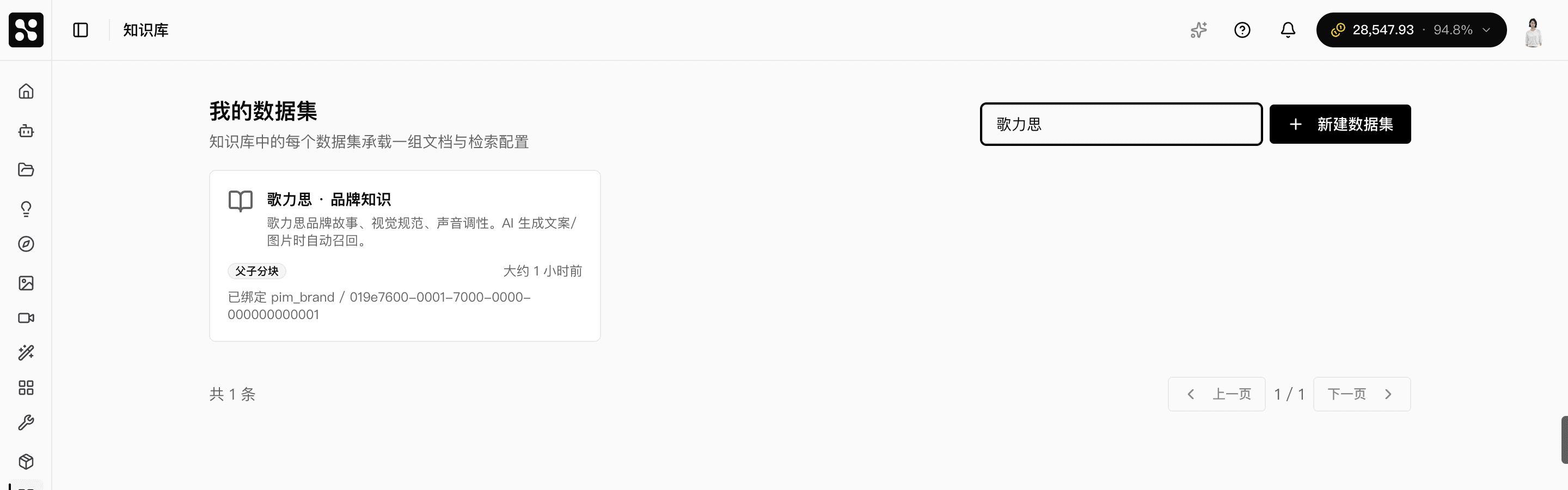
新建数据集:右上「+ 新建数据集」→ 填名称、描述、选分块模式 → 创建。注意分块模式创建后不可修改,普通文档选「通用」,结构化的长文档(如有清晰章节小节的产品说明书)选「父子分块」。
手工编写 FAQ 与问答
适合零散、轻量的知识——例如 20 条客服话术、5 条售后规则。
-
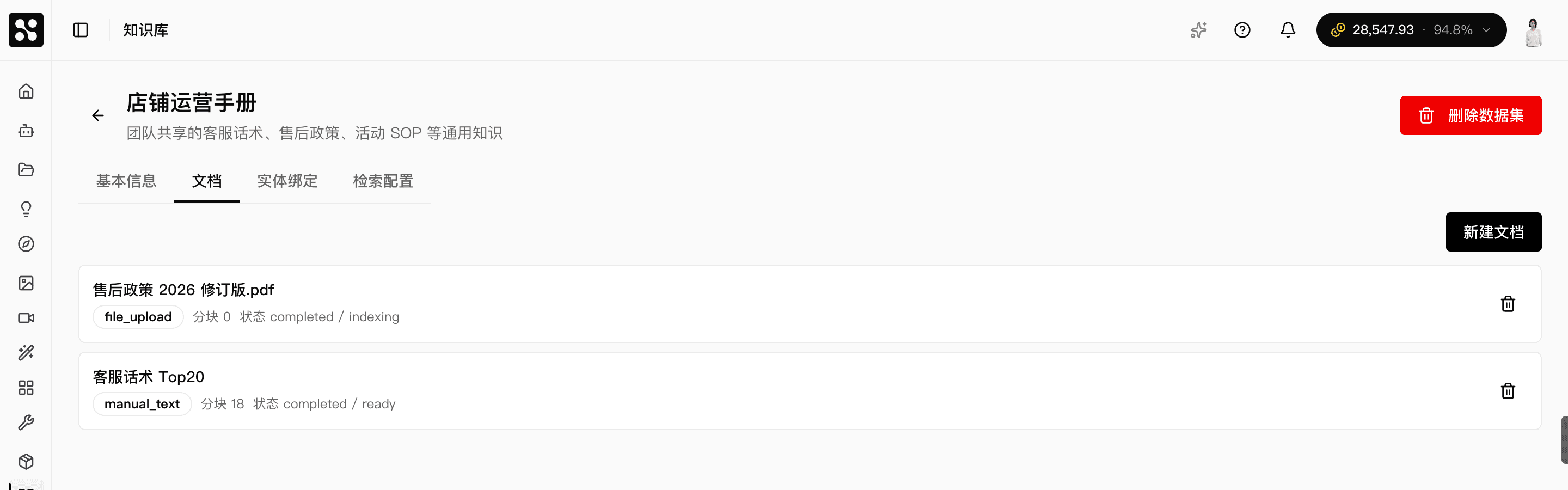
进入数据集详情,切到「文档」标签。
-
点右上「新建文档」。
-
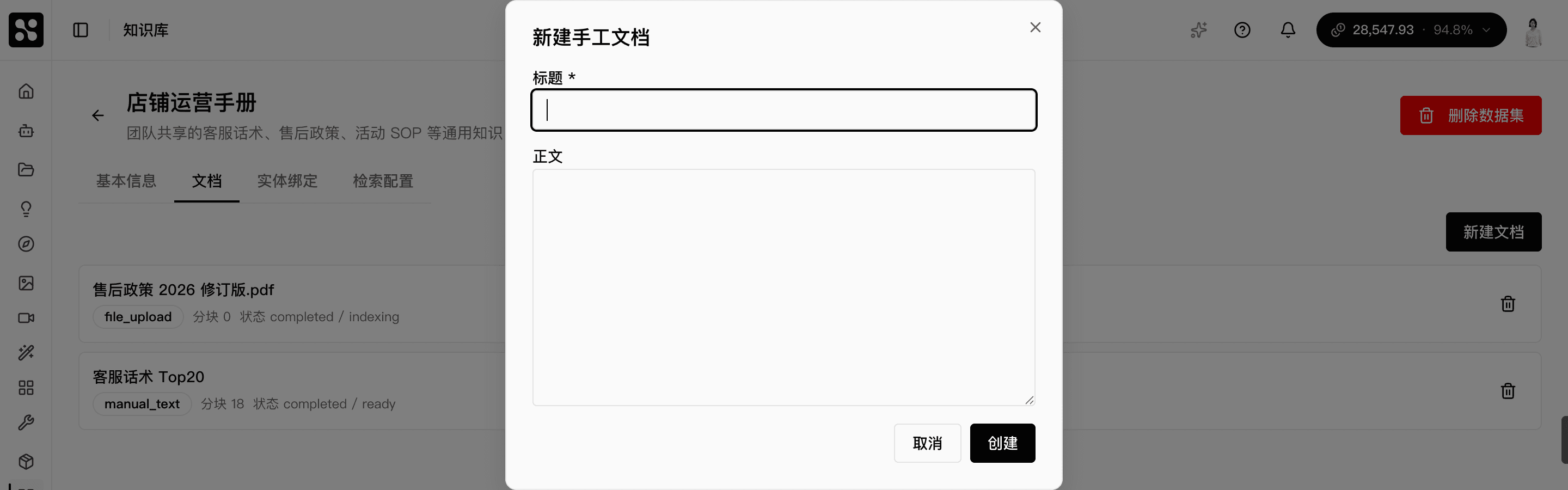
在弹窗里填标题(如"七天无理由退货流程"),正文支持纯文本或 Markdown 格式。点「创建」。
文档保存后会进入索引队列,几秒到几十秒后状态变成「ready」即可使用。建议一条独立知识写成一篇文档,便于检索精度。
批量导入文本和文件
需要把现有的产品说明书、过往客服记录搬进来时,用文件上传。当前版本支持的格式包括:TXT、Markdown、HTML、CSV、JSON 等文本类格式,文件请保存为 UTF-8 编码。
在「文档」标签里通过新建文档入口选择上传文件即可,文件会被自动解析、切片、建索引。
绑定到商品、分类或品牌
绑定是让 AI"自动调用对应知识"的关键一步。绑定后,当用户在创作链路里选中某个商品/品牌时,AI 会自动把对应数据集挂上去,无需手动选。
-
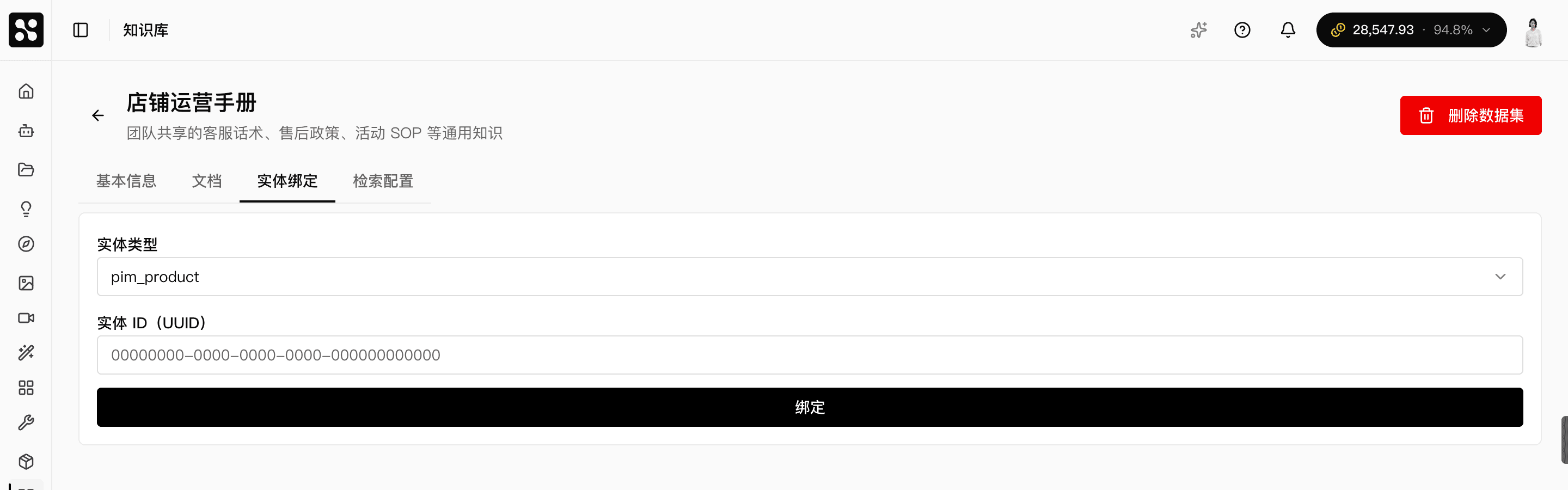
进入数据集详情,切到「实体绑定」标签。
-
选实体类型:商品(pim_product)、商品分类(pim_category)或品牌(pim_brand)。
-
粘贴对应实体的 ID,点「绑定」。
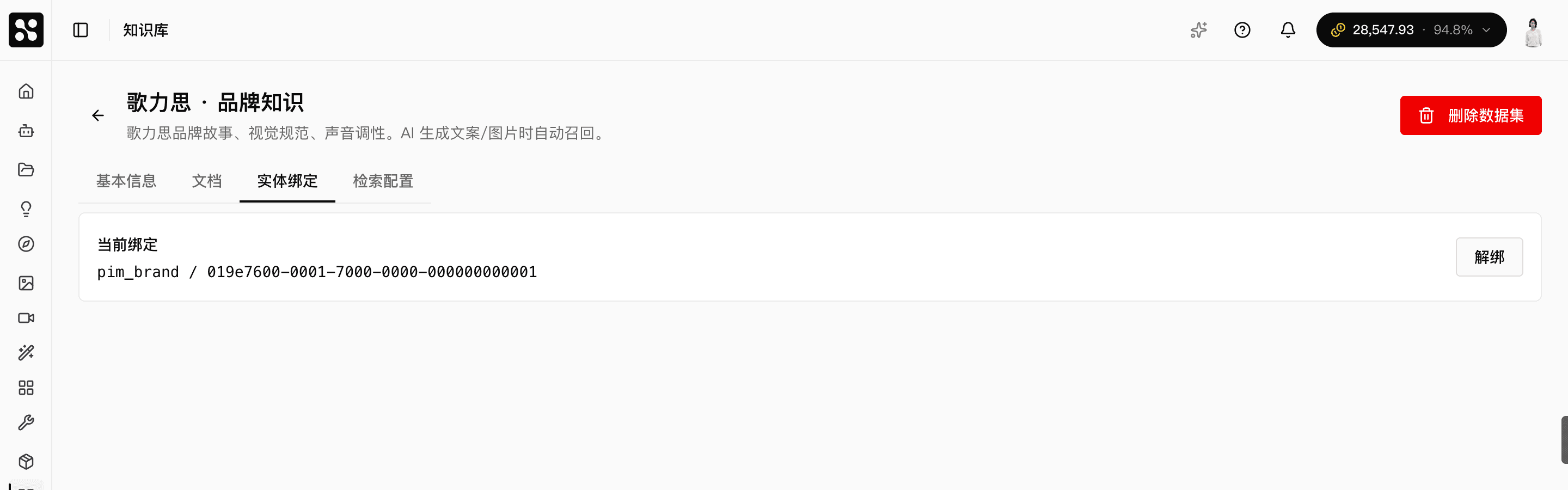
绑定成功后该标签会显示绑定关系,首页卡片下方也会出现「已绑定 …」标记。
注意:一个商品、分类或品牌只能绑定一个数据集,避免 AI 检索出现冲突。
查看和管理文档索引状态
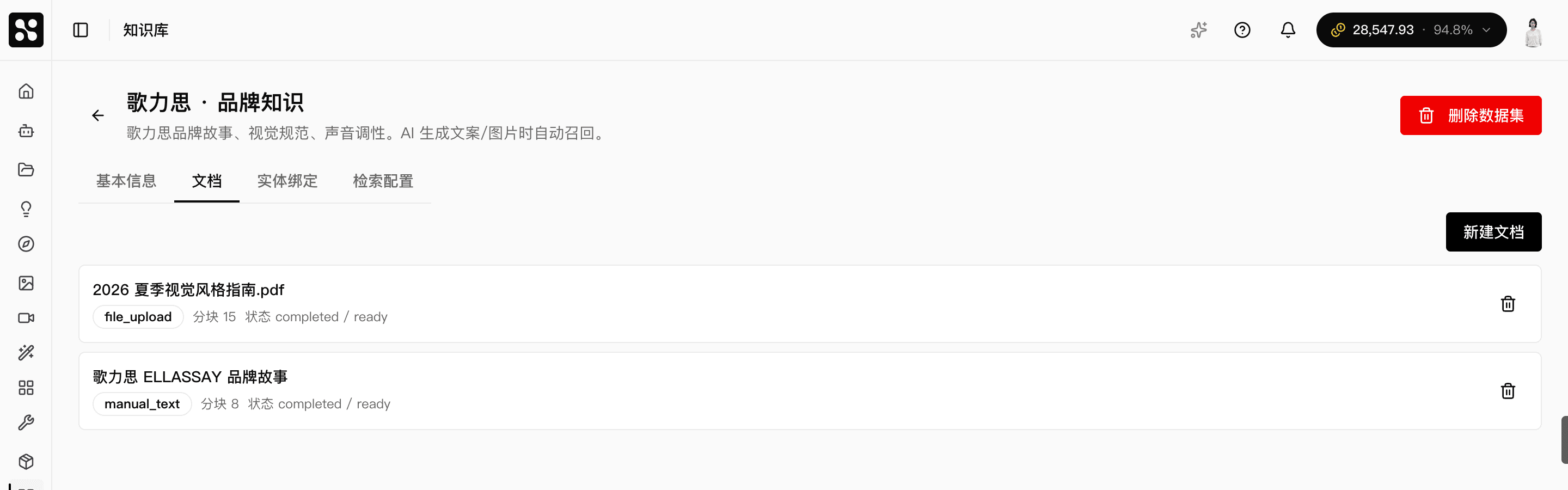
每篇文档下方都标了类型(file_upload / manual_text)、分块数和当前状态。状态格式为「解析 / 索引」两段:
completed / ready— 已就绪,AI 可以查到。completed / indexing— 内容解析完了,索引还在建,稍等。failed / *— 解析或索引失败,删除后用更小的片段或纯文本重试。
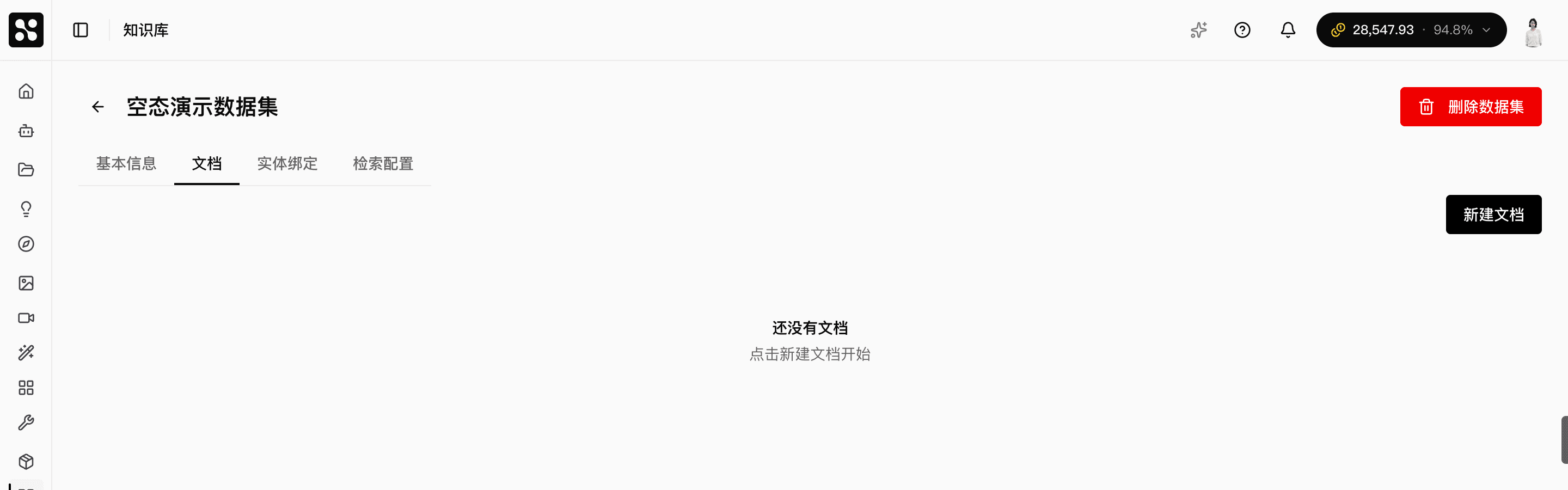
空数据集会显示"暂无文档"提示,提醒您从「新建文档」开始。