产品管理 · 常规使用
新建商品、上传商品图、AI 识别卖点、Excel 批量导入、从淘宝/抖音小店拉商品的完整操作指南。
产品管理 · 常规使用
手工新建与编辑商品基础信息
适合单个商品、试款、新品打样这类没必要走 Excel 的场景。
- 列表页点「+ 新建产品」,填产品名称即可创建(其余字段可选)。
- 进入详情页后,左侧「产品信息」面板内可继续编辑货号、标题、品牌、分类、产品描述。品牌字段支持选择已有品牌或现场新建。
- 改完后点面板内的「保存」按钮,所有字段一次性提交。
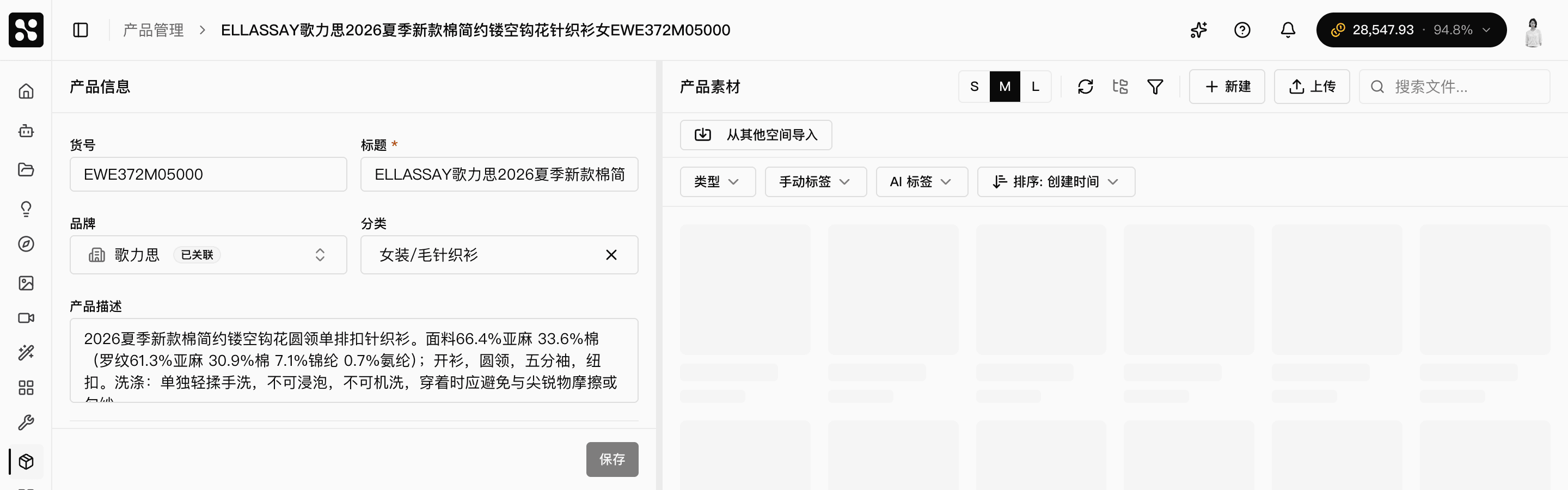
详情页左侧就是图中的产品信息面板,标题、货号、品牌、分类、描述全部在这里维护。
上传和管理商品图片
商品图是后续做图做视频的素材源,建议把主图、细节图、场景图、模特图、尺码表都补齐。
- 在详情页右侧「产品素材」区域,点「+ 新建」上传本地图片,或点「从其他空间导入」从数字资产库选已上传过的素材。
- 上传后系统会自动判定每张图的角色(主图、细节、场景、模特、尺码表等),并在 AI 标签栏标注。
- 可按尺寸(S/M/L)切换缩略图大小、按角色筛选、按时间排序。
截图缺失(开发环境素材区为空态):上传若干商品图后的素材网格。生产环境您会看到分角色排列的商品图缩略图、每张图右上角的 AI 标签徽章,以及悬停时出现的删除按钮。
识别和编辑商品卖点
卖点用于后续创作时一键引用(例如做主图时让 AI 突出「防水」「透气」)。
- 在商品详情页的卖点区域,点「AI 识别卖点」按钮,弹出识别对话框。
- 第一步选择参与识别的商品图(一般主图加 1–2 张细节图即可)。
- 第二步等待识别完成,系统返回若干候选卖点,勾选你要采纳的,点「确认」加入商品卖点库。
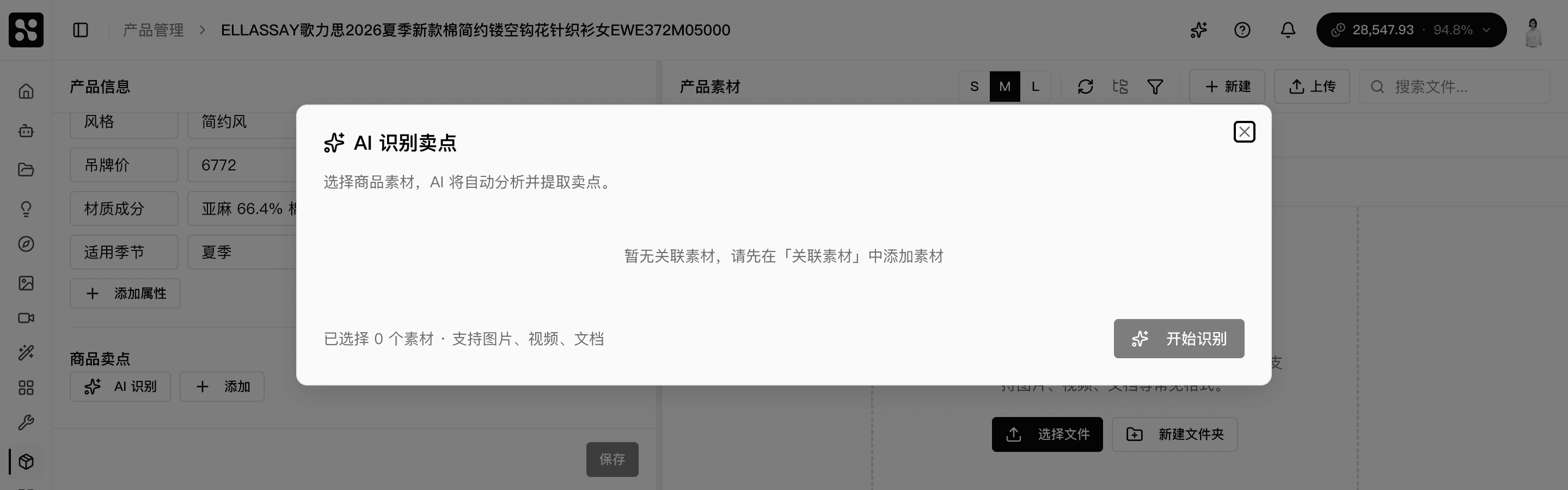
截图说明:图中对话框处于初始空态。实际识别完成后,会在结果区展示一批候选卖点徽章,您勾选后点采纳即可入库;后续随时可以手工增删卖点。
用 Excel 批量导入商品
适合一次性把店铺几十上百个 SKU 灌进来。
- 列表页点「+ 新建产品」右侧的下拉,选择「Excel 导入」,进入导入向导第一步。
- 第一步:先点页面上的「下载模板」拿到示例 Excel;按模板填好数据后,把文件拖到上传区。
- 第二步:字段映射。系统列出 Excel 的每一列,您把它对应到「标题」「货号」「品牌」「分类」「描述」等系统字段;不在标准字段范围内的列,可以映射到「自定义属性」。
- 第三步:预览与校验。系统列出每行数据的解析结果,标红的是校验失败行;确认无误后点「开始导入」。
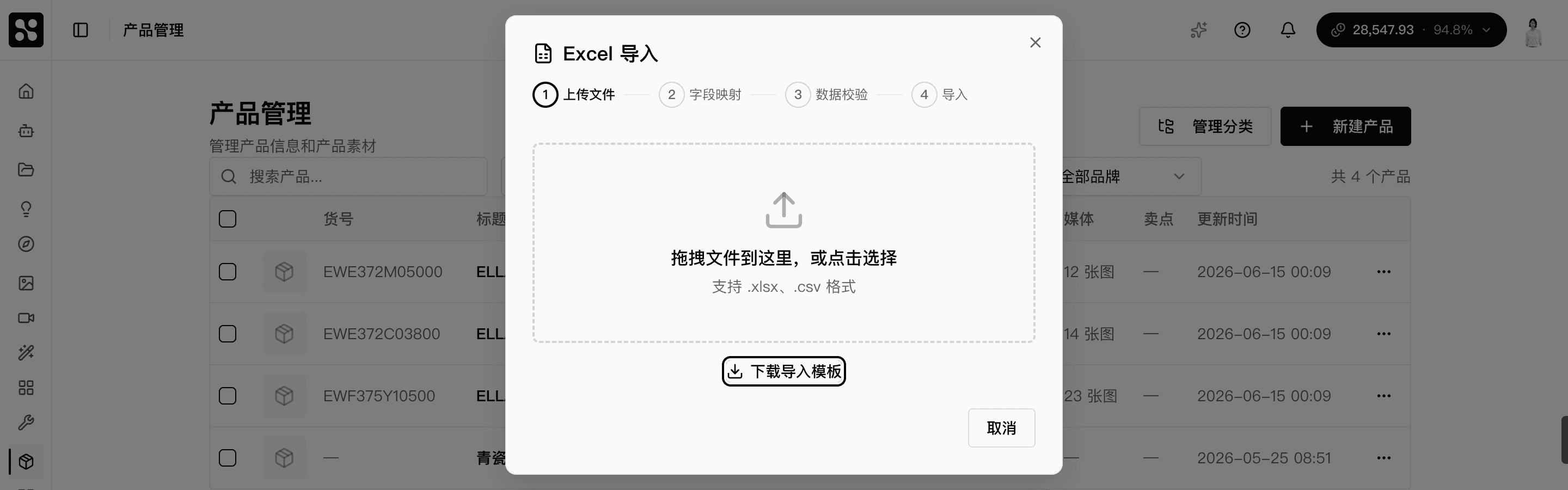
截图缺失(开发环境未准备真实 Excel 文件):字段映射步骤与预览步骤。生产环境您会看到左右两栏的字段对照表(左侧 Excel 列、右侧系统字段下拉),以及表格形式的预览页与底部的「开始导入」按钮。
从电商平台授权并拉取商品
把店铺商品一键搬到大麦AI,省去手工录入。
- 列表页点「+ 新建产品」下拉的「从平台导入」入口,选择已授权的平台账号(淘宝、抖音小店等)。
- 进入平台商品列表后,勾选要导入的商品,点「导入选中」。
- 系统按当前店铺快照拉取商品标题、主图、描述、品牌等信息建档。
截图缺失(开发环境未授权任何平台账号):账号选择页与平台商品列表页。生产环境您会看到左侧已授权账号下拉、右侧店铺商品分页表格,每行带勾选框和「导入」按钮。
授权入口在「工作空间设置 → 集成 → 平台账号」;账号过期后回到该页面重新授权即可。