查看订阅、用量和审计记录
查看当前订阅和积分、核对套餐变更与订单,并按条件查询用量和审计记录。
工作空间设置提供订阅、积分、AI 用量、订单和审计记录。使用这些页面时,先确认当前工作空间和查询条件,避免把不同空间或时间范围的数据混在一起。
这些入口位于设置页左侧的「AI」「订阅与费用」和「安全」区域。
查看订阅和积分
- 打开「管理工作空间」。
- 选择「订阅与积分」。
- 查看当前订阅状态和待处理的套餐变更。
- 查看可用积分、积分批次和每日消耗。
- 使用「按业务功能」确认主要消耗来源。
页面显示的是当前工作空间的订阅和积分结果。不同区域使用的时间范围或统计口径可能不同,比较数值前先核对标题和筛选条件。
在「订阅与积分」中查看当前套餐名称和状态(①),并核对可用积分(②)。需要比较套餐时,点击左侧的「套餐价格」(③)。
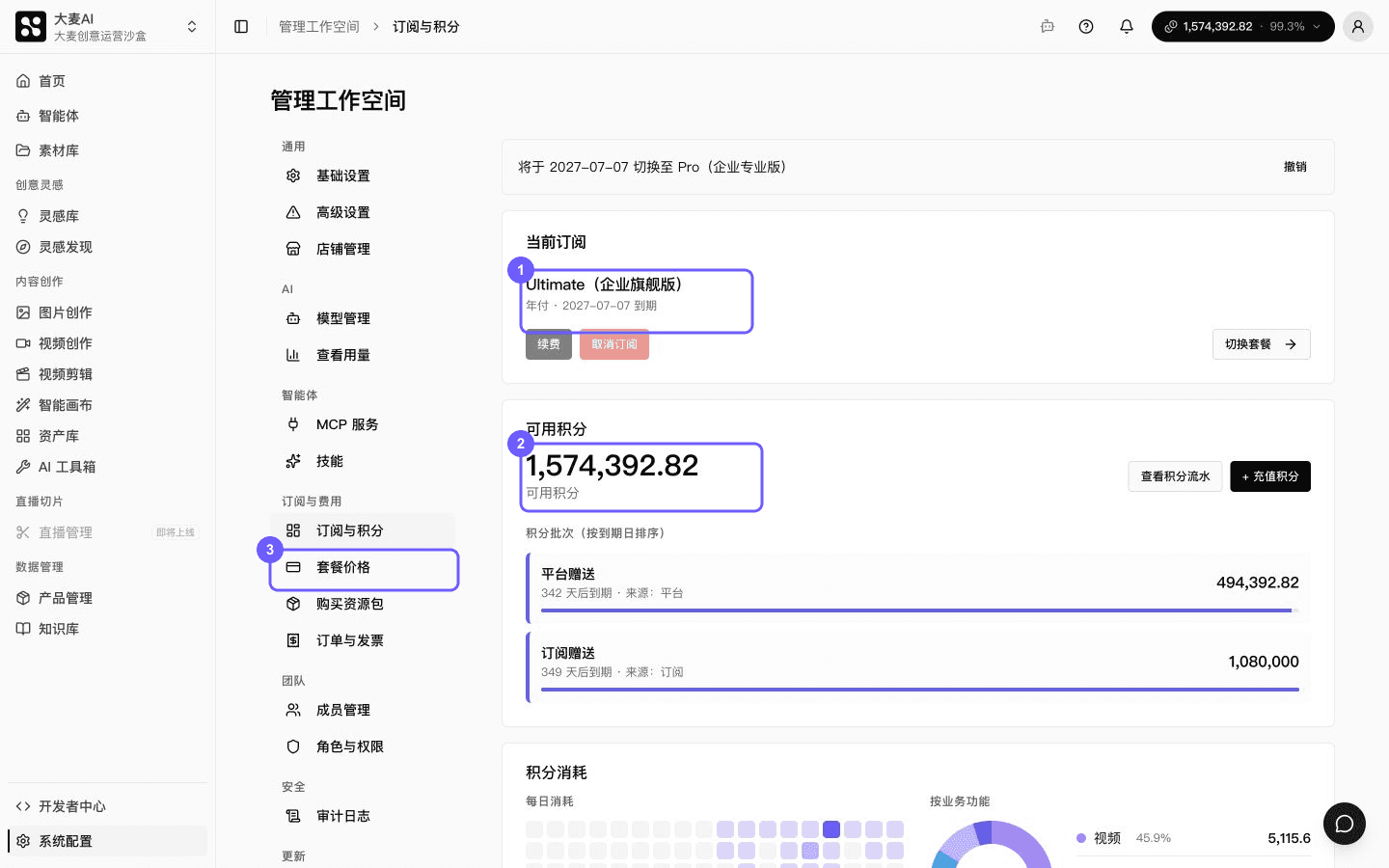
页面中的套餐、时间和积分会随当前工作空间变化,以你打开页面时显示的结果为准。
比较或变更套餐
- 选择「套餐价格」。
- 查看页面当前提供的套餐和付费周期。
- 选择目标套餐。
- 阅读变更预览,核对套餐、金额和生效说明。
- 需要继续时,按页面提示确认订单。
套餐价格、可选周期和生效方式以本次变更预览为准。已有待付款订单或待生效变更时,先处理页面显示的已有记录,不要重复创建订单。
购买资源包并核对订单
- 选择「购买资源包」。
- 查看当前可购买的资源包及其有效说明。
- 选择资源包并点击「购买」。
- 核对订单信息后,使用页面提供的支付方式。
- 返回「订单与发票」查看订单状态。
付款状态已经更新但积分或订阅结果尚未变化时,先刷新同一订单和「订阅与积分」,不要再次付款。发票操作不可用时,当前无法在工作台提交新的开票申请。
查看 AI 用量
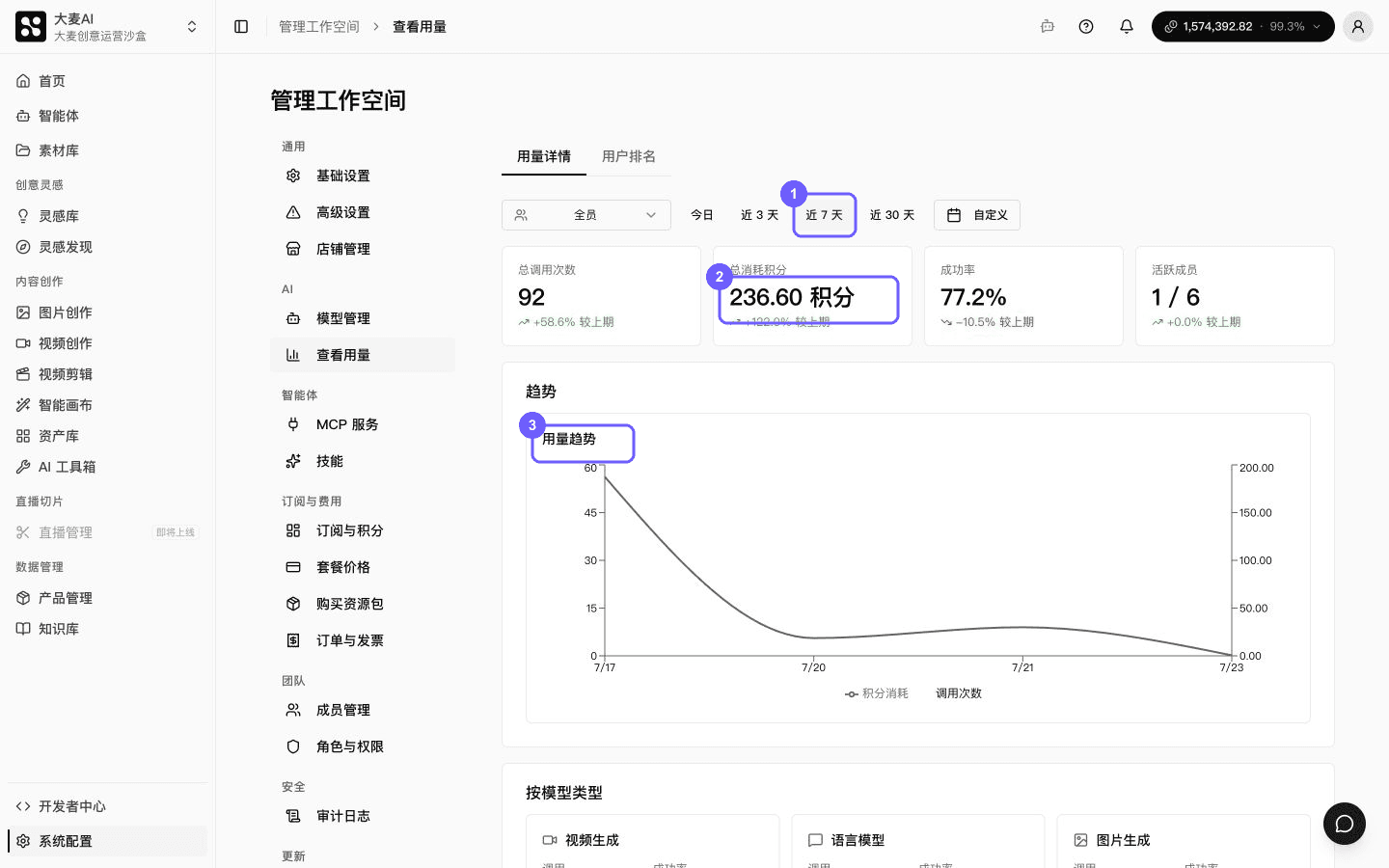
在「查看用量」中选择时间范围或成员筛选(①),查看调用次数、积分消耗和成功率(②),并核对用量趋势(③)。
- 选择「查看用量」。
- 选择预设时间范围或自定义日期。
- 查看调用次数、积分消耗、成功率和趋势。
- 使用「按模型类型」查看消耗构成。
- 页面提供团队视图时,可以筛选成员或打开「用户排名」。
筛选后,汇总、趋势和类型分布会使用同一组查询条件。数据为空时,先检查时间范围和成员筛选。
查看审计记录
- 选择「审计日志」。
- 按「操作类型」或「资源类型」筛选。
- 在「日志列表」中找到目标记录。
- 点击详情按钮,查看操作人、时间、资源类型和摘要。
审计页面只提供查看和筛选。没有对应记录时,清除筛选条件后再检查。
看不到上述入口时,确认当前工作空间后,联系所有者检查你的角色。