移交或删除工作空间
由工作空间所有者移交所有权,或在确认影响后终止工作空间访问。
「高级设置」包含移交所有权和删除工作空间。这两项操作只对当前所有者开放,并且都需要手机验证码。
在「高级设置」中,点击「移交所有权」(①)可以开始移交流程;点击「删除此工作空间」(②)可以开始删除流程。页面中的成员、存储和积分数值以当前工作空间为准。
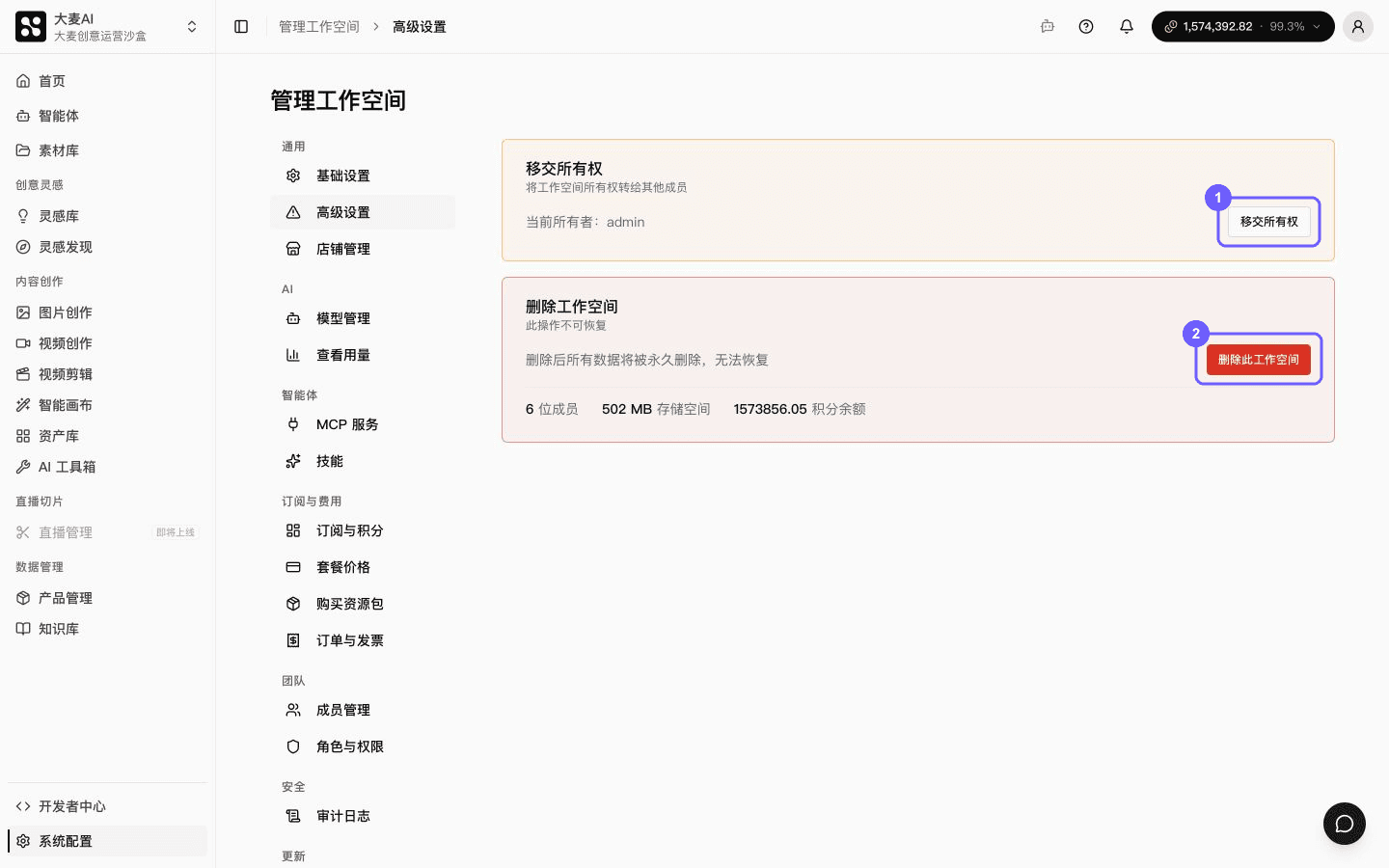
页面中的“无法恢复”表示删除后工作台不提供自助恢复入口;相关数据的保留和清除仍按平台适用规则处理,不代表立即完成物理删除。
移交工作空间所有权
准备工作
- 新所有者已经是当前工作空间的有效成员。
- 当前所有者能够接收绑定手机号的验证码。
- 已与接任成员确认移交安排。
操作步骤
- 打开「管理工作空间」。
- 选择「高级设置」。
- 在「移交所有权」区域点击「移交所有权」。
- 选择新所有者。
- 点击「发送验证码」。
- 输入收到的 6 位验证码。
- 点击「确认移交」。
移交成功后,页面会重新加载。新所有者获得所有者权限;原所有者不再拥有所有者专属操作,之后能否继续访问取决于其成员关系和角色。
没有可选成员时,先在「成员管理」完成成员加入。验证码无效或已过期时,重新获取验证码后再提交。
删除工作空间
删除前,请确认所需资料已经另行保存,并检查未完成订单、订阅和剩余积分。删除完成后,工作台不提供自助恢复入口。
- 在「高级设置」中找到「删除工作空间」。
- 阅读页面展示的成员、存储和积分影响。
- 点击「删除此工作空间」。
- 输入页面要求的工作空间名称。
- 点击「发送验证码」。
- 输入收到的 6 位验证码。
- 再次核对工作空间名称,然后点击「确认删除」。
操作成功后,该工作空间会从可访问列表中移除,成员不能继续进入。删除工作空间不会注销成员的个人账号。
名称不匹配时,按页面显示的完整名称重新输入。提交后结果不明确时,先刷新工作空间列表并重新登录检查,不要连续提交删除;仍无法确认时,记录工作空间名称、操作时间和页面提示并联系平台支持。