添加附件并使用生成物
从电脑或素材库添加附件,并查看、复制、编辑或下载 AI 返回的生成物。
添加附件可以让 AI 结合已有图片、视频或文档处理任务。AI 返回可复用结果时,会在对应回复下方显示“生成物”卡片。
从电脑添加附件
- 打开智能体会话。
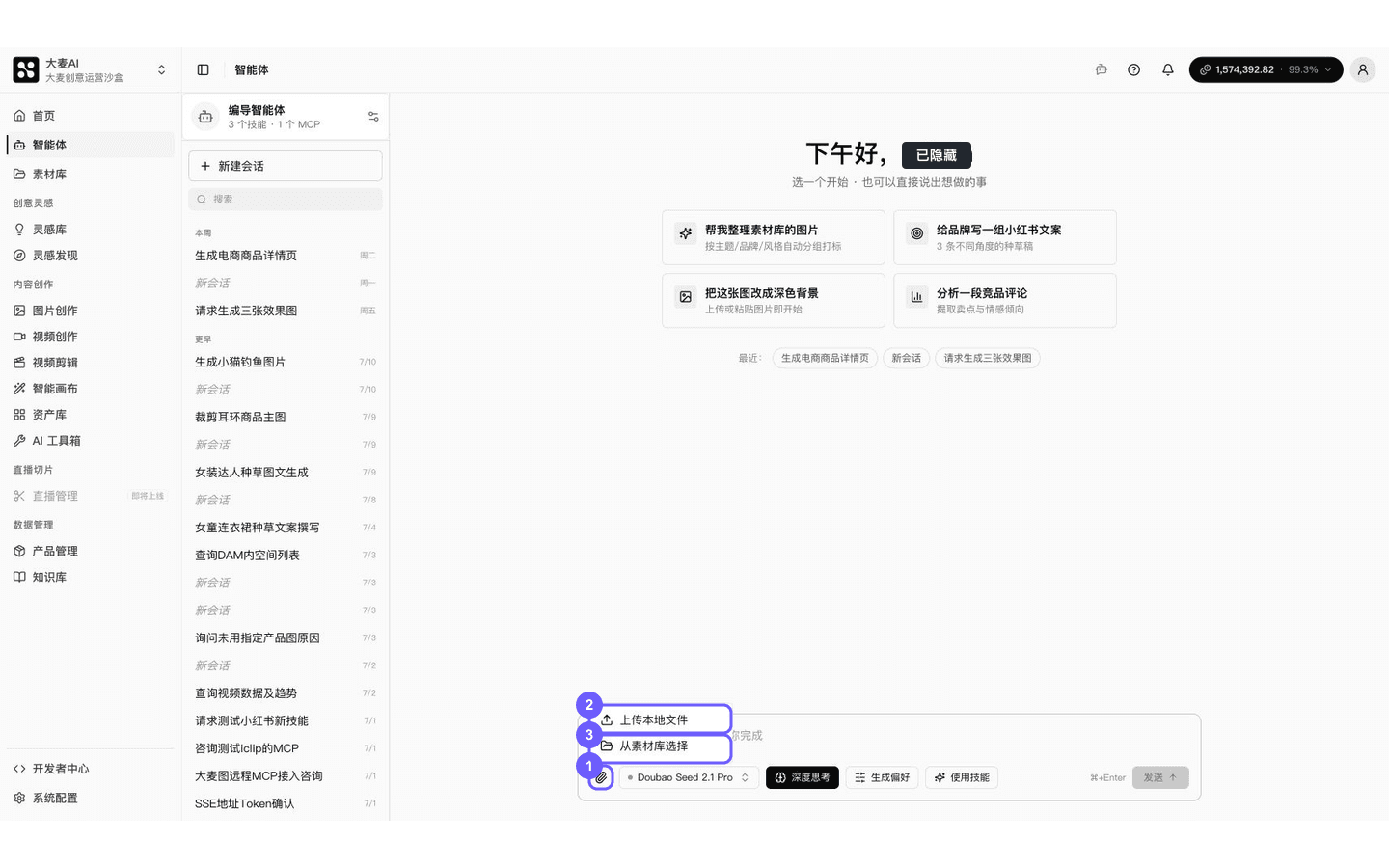
- 点击输入框旁的回形针按钮(①)。
- 点击“上传本地文件”(②)。
- 选择文件,等待附件卡片显示上传完成。
- 在输入框中说明要如何使用该文件。
- 点击“发送”。
从素材库添加附件
- 打开输入框旁的附件菜单。
- 点击“从素材库选择”(③)。
- 在选择器中选中文件并确认。
- 检查附件名称,再输入任务说明并发送。
从素材库选择会引用已有文件,不需要先下载到电脑。可选文件取决于素材库内容和当前输入框支持的类型。
使用生成物
- 在 AI 回复下方找到“生成物”或“生成物 (数量)”卡片。
- 如卡片已收起,点击标题展开。
- 根据结果类型使用可见操作:
- 文案或文档:复制、下载;出现“编辑”时可修改并保存。
- 图片:预览、复制图片或下载。
- 视频或音频:预览或下载。
- 下载后,检查文件名和内容是否符合要求。
不同结果提供的操作可能不同,以卡片上实际显示的按钮为准。
附件或生成物异常时
- 附件上传失败:查看附件卡片的错误提示,移除失败文件后重新选择。
- 提示模型不支持文件:更换支持该文件类型的模型,再重新发送。
- 素材库中找不到文件:确认当前工作空间和素材空间正确,或改用“上传本地文件”。
- 生成物没有操作按钮:该结果可能没有可下载文件;可要求 AI 重新输出明确的文件或文档。
- 下载无法开始:重新打开生成物卡片再试;仍失败时,记录会话名称和生成物标题后联系技术支持。
要让技能或 MCP 在新对话中长期生效,请查看配置默认智能体、技能和 MCP。