配置默认智能体、技能和 MCP
设置默认智能体的名称和提示词,选择生效技能与 MCP,并管理外部服务。
智能体页面左上方的配置卡片用于调整默认智能体。保存后,名称、系统提示词、技能和 MCP 会用于后续新对话。
修改默认智能体
- 打开“智能体”。
- 点击会话栏顶部显示智能体名称、技能数和 MCP 数的卡片。
- 在“基础信息”中修改头像、名称或简介(①)。
- 在“系统提示词”中填写希望 AI 长期遵守的角色和输出要求(②)。
- 点击“保存”(③)。
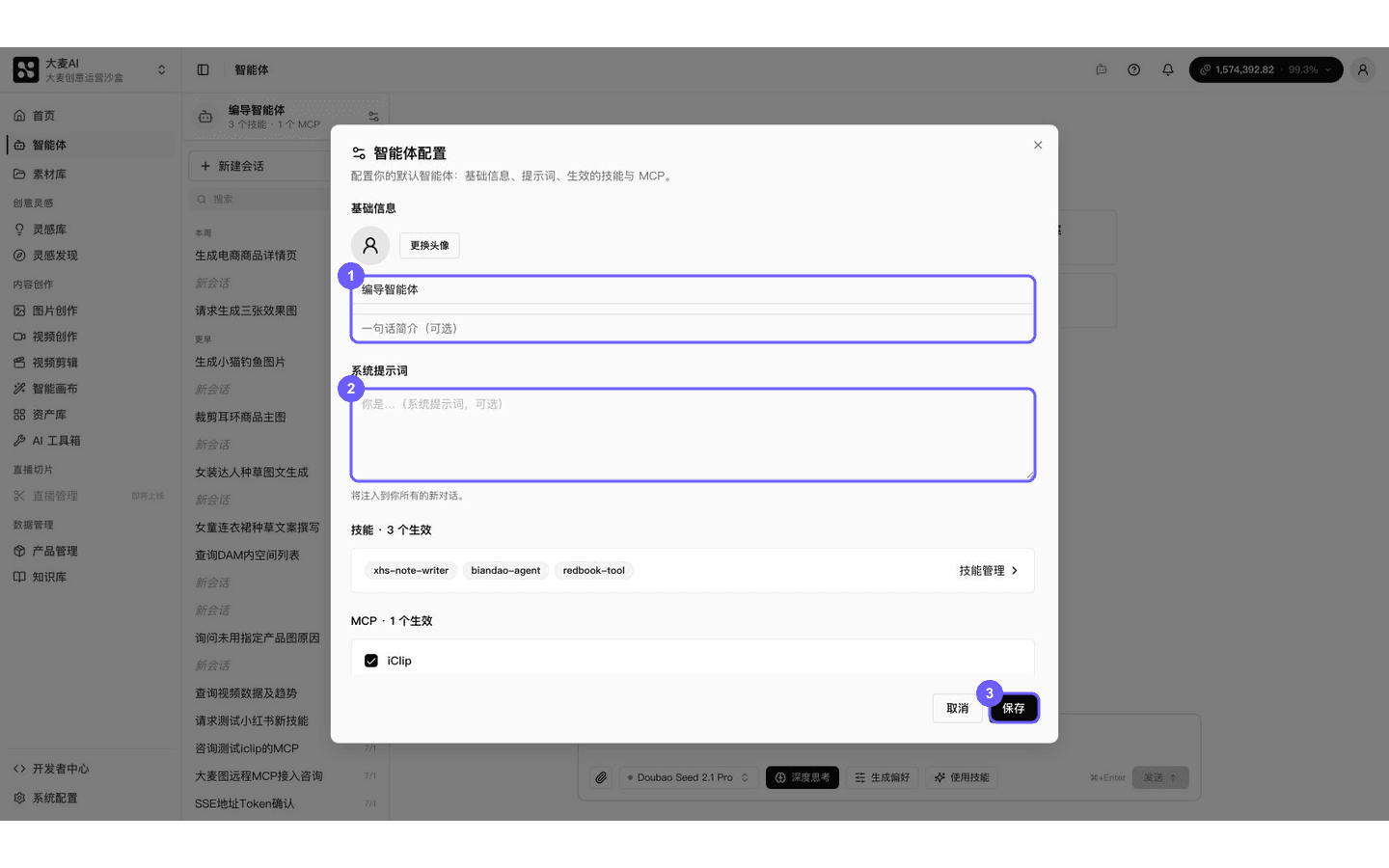
页面提示“已保存”后,新建一个会话验证设置。已有会话保留原有上下文,不适合作为新配置的唯一验证方式。
选择长期生效的技能
- 在“智能体配置”中点击“技能管理”。
- 在“我的技能”“共享技能”或“技能市场”中查找技能。
- 按需新建个人技能,或把共享、市场技能添加到“我的技能”。
- 在“我的技能”(①)中打开要长期使用的“生效”开关(②)。
- 点击“保存”(③)。
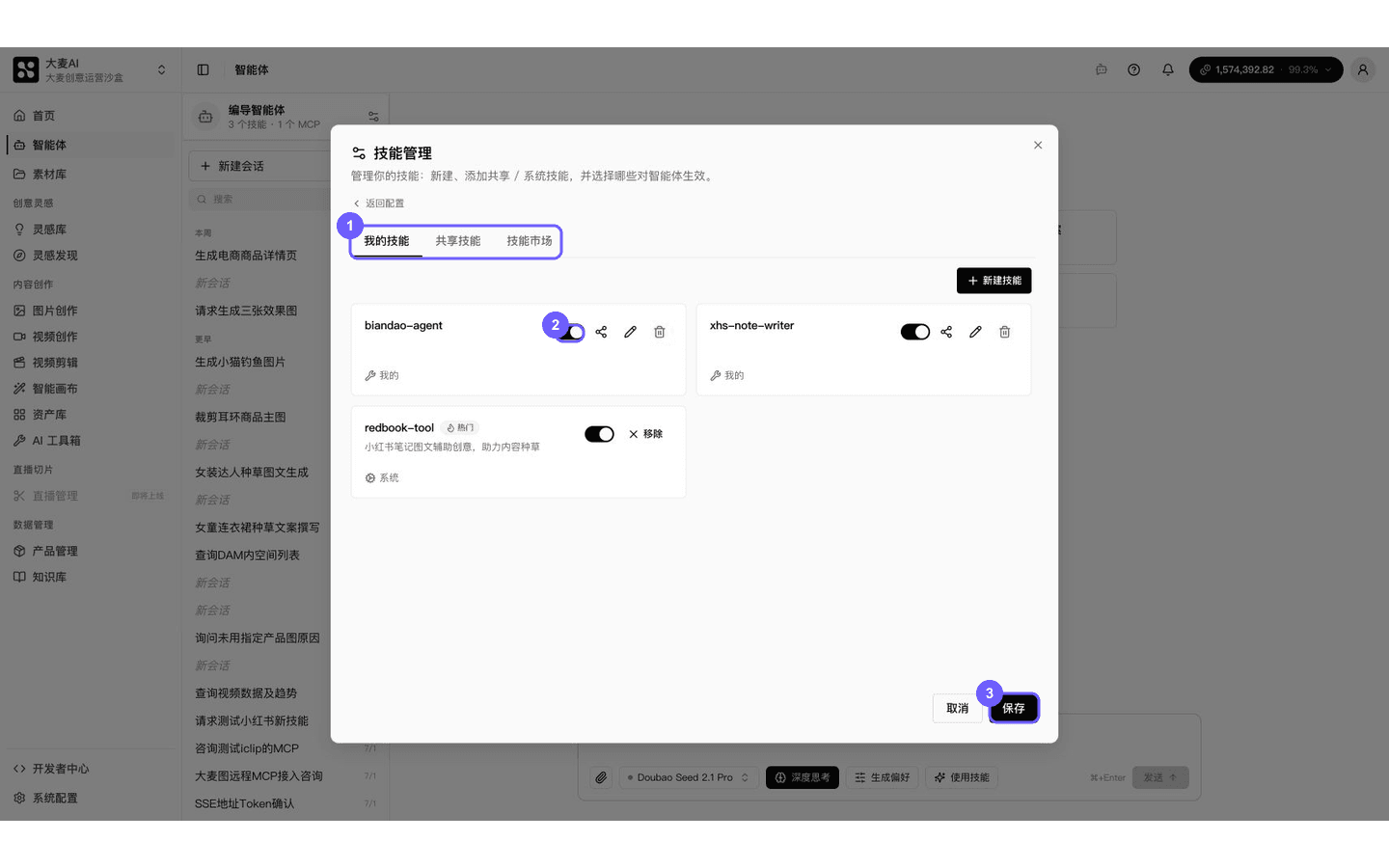
保存后,已生效技能会用于后续新对话。只想在一条消息中临时使用技能时,可在输入框行首或空格后输入 /,再从出现的技能列表中选择;发送后不会改变长期生效设置。
选择 MCP
- 在“智能体配置”中找到“MCP”。
- 勾选要让默认智能体使用的服务。
- 点击“保存”。
列表只显示当前工作空间中可见的 MCP 服务。服务已失效或不再可见时,按页面提示将其移除。
管理 MCP 服务
具有相应权限的管理员可以创建或维护工作空间 MCP 服务:
- 点击左下角的“系统配置”。
- 在“智能体”分组中点击“MCP 服务”(①)。
- 点击“新建 MCP 服务”(②),填写页面要求的信息并保存。
- 使用“测试”(③)检查连接结果。
- 返回智能体配置,勾选已可用的服务并保存。
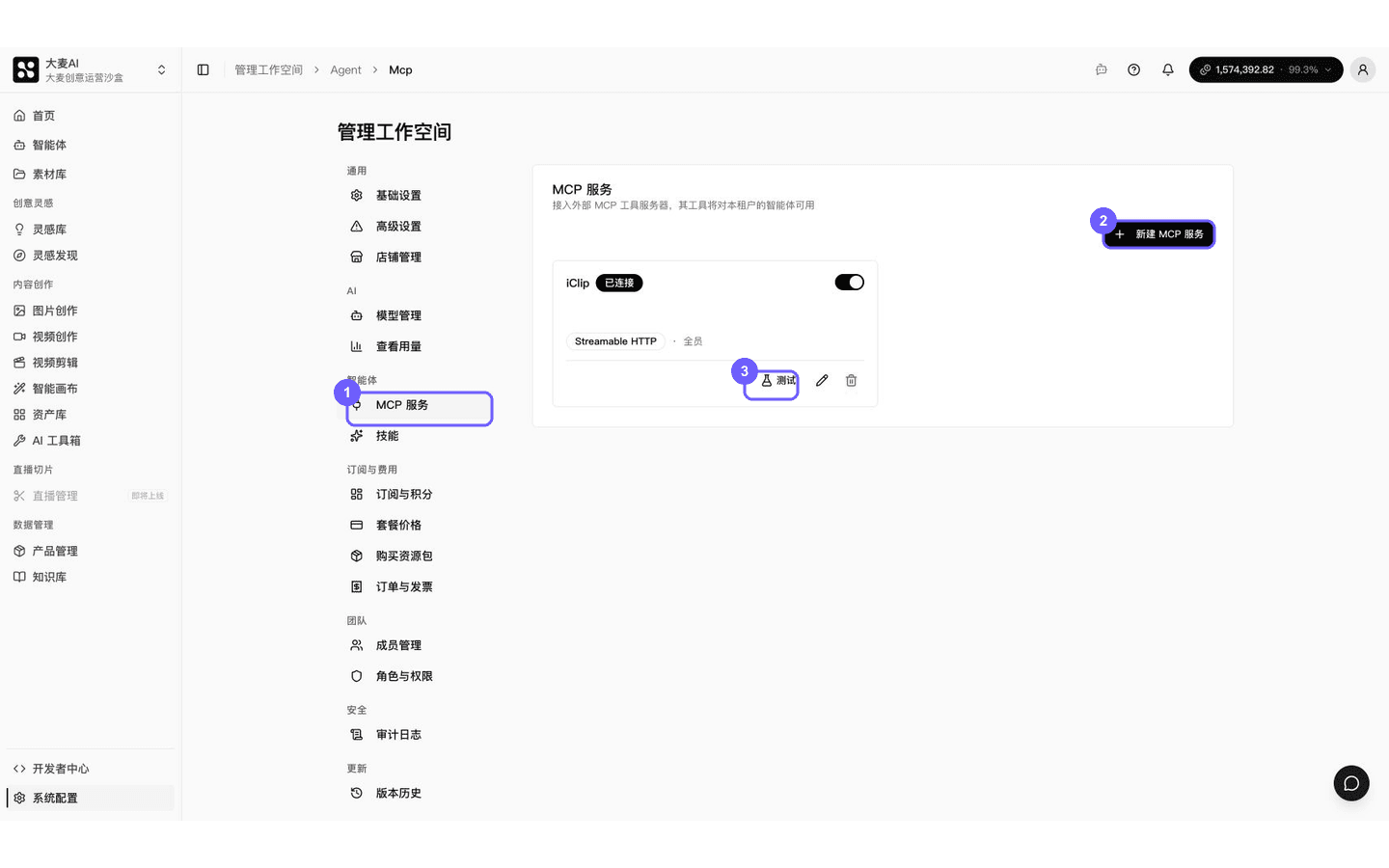
看不到“MCP 服务”或只能看到能力说明时,表示当前角色或套餐不能管理该功能。不要在名称、描述或系统提示词中填写密码、令牌等敏感信息。
如果配置没有生效,请查看管理会话并处理对话问题。