打开 AI 工具箱并处理第一张图片
打开背景移除,上传或从素材库选择一张图片,然后开始处理。
使用背景移除可以处理一张图片,并在完成后查看、缩放、下载或存入素材库。本页只说明打开工具和提交前的准备;处理结果取决于所选素材。
开始前
- 登录大麦 AI 并进入要使用的工作空间。
- 准备一张 JPG、PNG 或 WebP 图片,或确认素材已在素材库中。
打开背景移除
- 在左侧导航栏点击「AI 工具箱」。
- 在「图片工具」中点击「背景移除」。
- 在上传区拖入图片,或点击上传;也可以点击「或从素材库选择」。
- 确认已选中要处理的图片后,点击「开始处理」。
下图是尚未选择素材的初始状态,用于定位上传区和不可用的「开始处理」按钮。完成前面的选择步骤后,再点击「开始处理」。
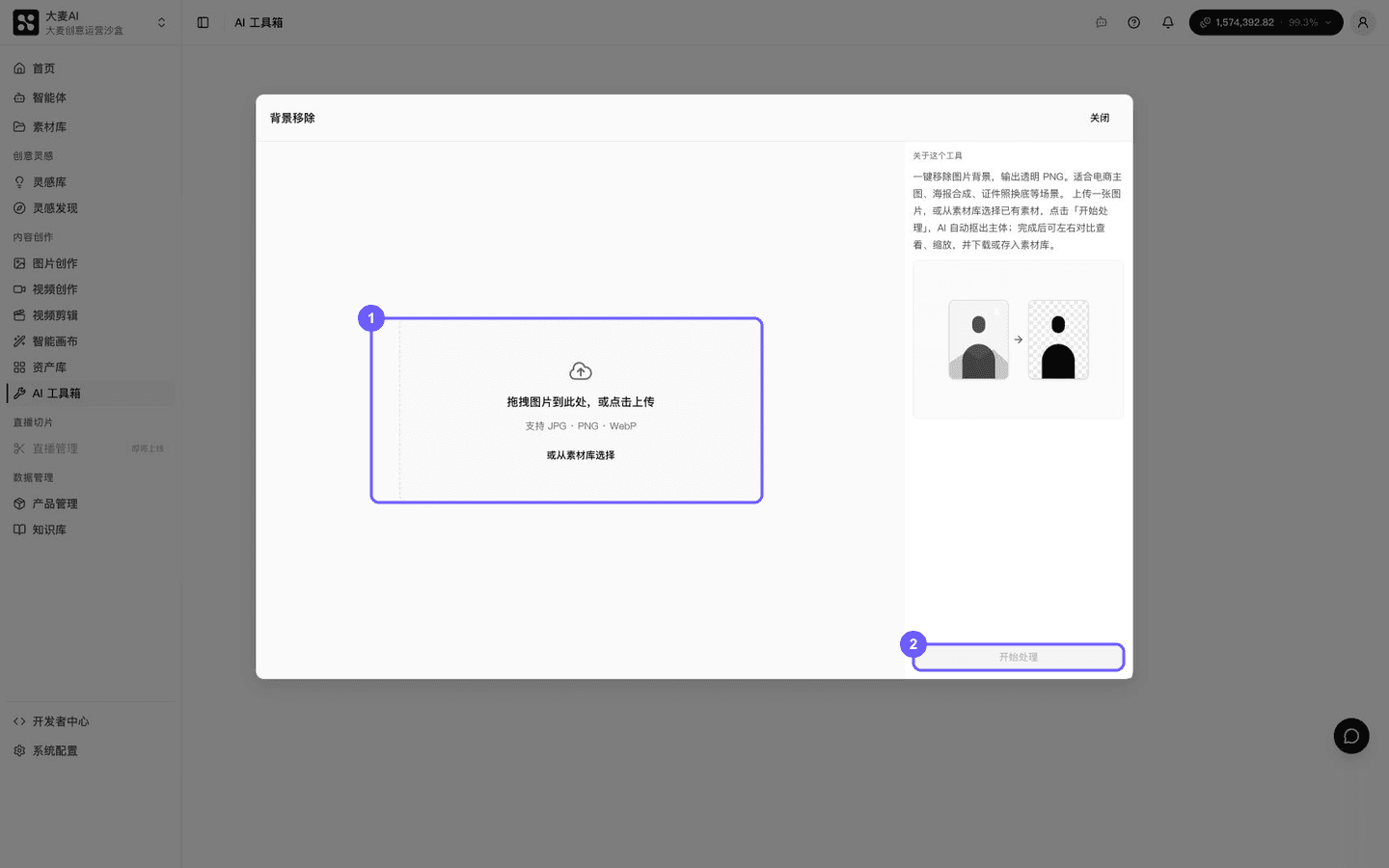
未选择文件时,「开始处理」不可用。完成后可查看和缩放结果,并选择下载或存入素材库。
无法开始处理时
- 「开始处理」不可用:先在上传区选择一张图片,或从素材库选择素材。
- 图片无法选中:确认文件格式为 JPG、PNG 或 WebP;其他格式请转换后再尝试。
- 找不到「背景移除」:返回 AI 工具箱首页,在「图片工具」分组中查找。
下一步可查看处理图片、视频和音频素材,根据素材类型选择工具。