大麦 AI做好内容,自然大卖

常规使用

按角色/场景/风格三类创建资产、上传参考图或从视频截帧、查看状态与版本、局部编辑与搜索过滤的日常操作。

资产库常规使用

按类型创建资产:角色、场景、风格

资产库把素材分成三类,对应电商内容里最常复用的三种要素:

  • 角色:店铺代言人、模特、IP 形象。系统会自动衍生肖像、正面、侧面、背面四个视角,方便不同尺寸主图都用得上。
  • 场景:拍摄背景、空间环境,例如「奶油色家居场景」「户外阳光草地」。
  • 风格:抽象的视觉调性,例如「Y2K 千禧风」「极简日式」「赛博朋克」。

操作步骤:

  1. 在资产库列表页右上角点 创建资产
  2. 顶部选择类型按钮(角色 / 场景 / 风格)。
  3. 上传参考图 + 写描述 → 创建

创建资产页面:可在顶部三个按钮中切换资产类型

不同类型在「描述框」的占位提示也不一样,按它的提示写最容易拿到符合预期的生成结果。

上传参考图或从视频截帧

参考图是 AI 理解你想要什么的最关键输入。在创建页点击参考图区域的 + 添加 后,会出现一个菜单,提供三种来源:

  • 上传图片:从本机选 1–N 张图片。
  • 上传视频截帧:选一段视频,在弹出的截帧工具里拖动时间轴,挑出最能代表角色/场景的一帧作为参考。
  • 从素材库选择:从「数字资产管理」(左侧导航的「素材库」)里挑已有的图片,不必重复上传。

截图缺失(开发环境数据未就绪):视频截帧弹窗。生产环境您会看到一个带视频播放器、时间轴游标和「截取当前帧」按钮的工具窗,截好的帧会作为参考图自动回填到表单。

建议参考图清晰、主体突出、背景干净,AI 越能"看清",生成结果越稳定。

查看资产状态与版本历史

创建后回到列表页,资产卡片右上角会有状态标签:

  • 排队中:等待资源分配。
  • 分析中:AI 正在读你给的参考图、提取特征。
  • 生成中:正在生成各个变体。
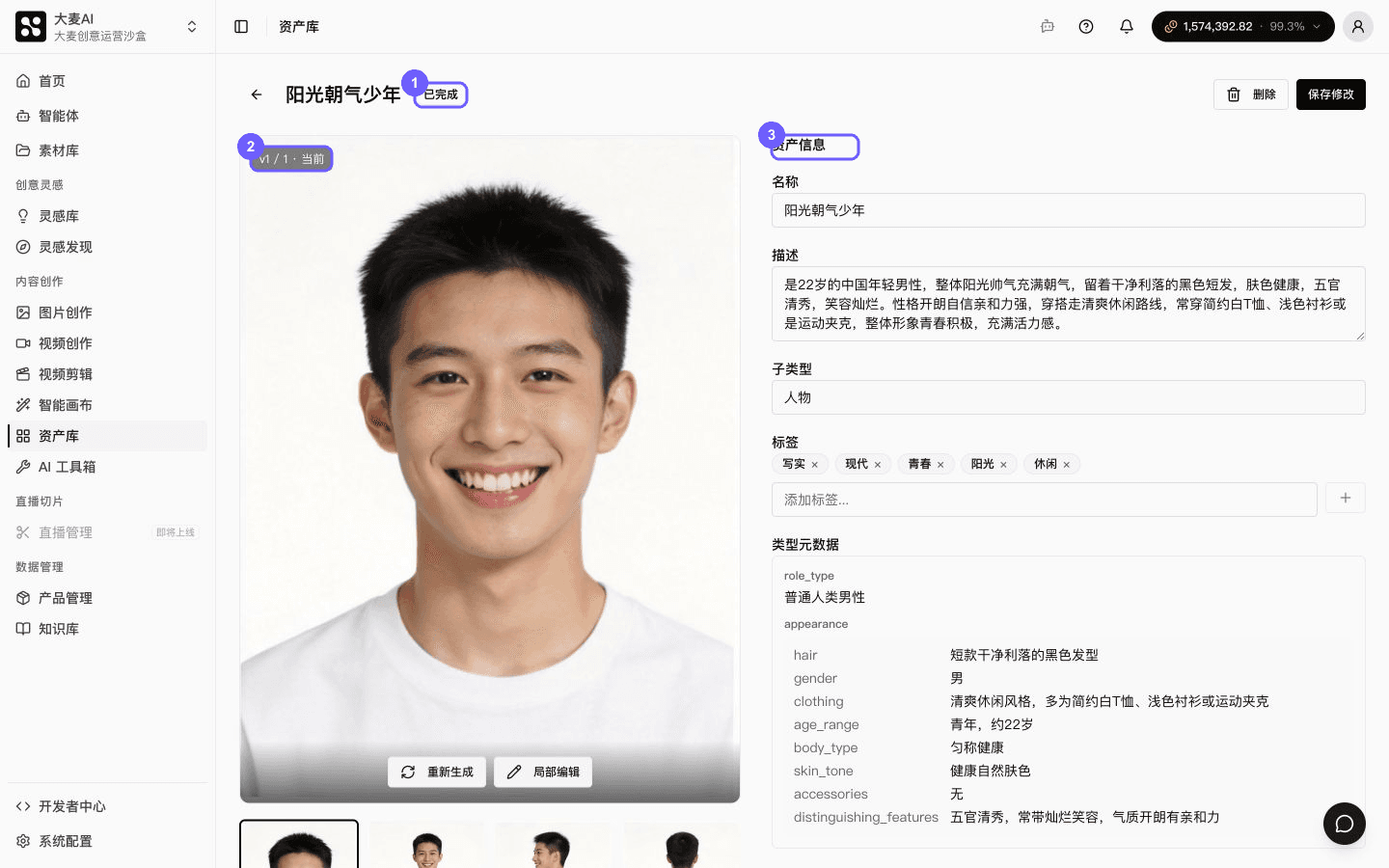
  • 已完成:可以查看和使用。
  • 失败:见 04 · 常见问题

进度会自动刷新,不需要手动按 F5。

截图缺失(开发环境数据未就绪):处于「生成中」的资产卡片与进入详情页后的多版本浏览。生产环境您会看到卡片上有彩色状态徽章,点进详情后左侧大图可用左右箭头切换「肖像 / 正面 / 侧面 / 背面」等多个版本。

局部编辑与重新生成

进入资产详情页后,把鼠标悬停在左侧大图上,会出现两个按钮:

  • 局部编辑:在弹窗中描述「要改哪里」,例如「把发色换成栗色」「把背景换成纯白」。AI 只调整你指定的部分,其它保留。
  • 重新生成:整张图重做一次,适合对整体方向都不满意的情况。

截图缺失(开发环境数据未就绪):局部编辑弹窗与重生成确认弹窗。生产环境您会看到一个文本框输入修改描述,确认时会显示本次操作消耗的费用与当前余额。

重生成成功后会保存为新版本,不会覆盖旧的,你随时可以回到任意历史版本。

搜索与过滤资产

列表页顶部的「全部 / 角色 / 场景 / 风格」标签可按类型快速过滤;右上角的搜索框支持按资产名称模糊搜索。当资产越来越多时,建议在创建时就给资产起一个清晰的名字(例如「夏季女装代言-Anna」「咖啡店实拍背景」),便于后续检索。

On this page