进入智能画布并找到项目
从侧栏进入智能画布,通过最近项目、搜索和排序找到需要继续处理的画布。
完成以下操作后,你可以从智能画布首页继续最近项目,或在完整项目列表中查找其他画布。
进入智能画布
- 登录工作台。
- 在左侧导航点击「智能画布」(①)。
- 在「最近项目」中选择要继续处理的画布。
- 如果首页没有目标项目,点击「查看全部」(②)。
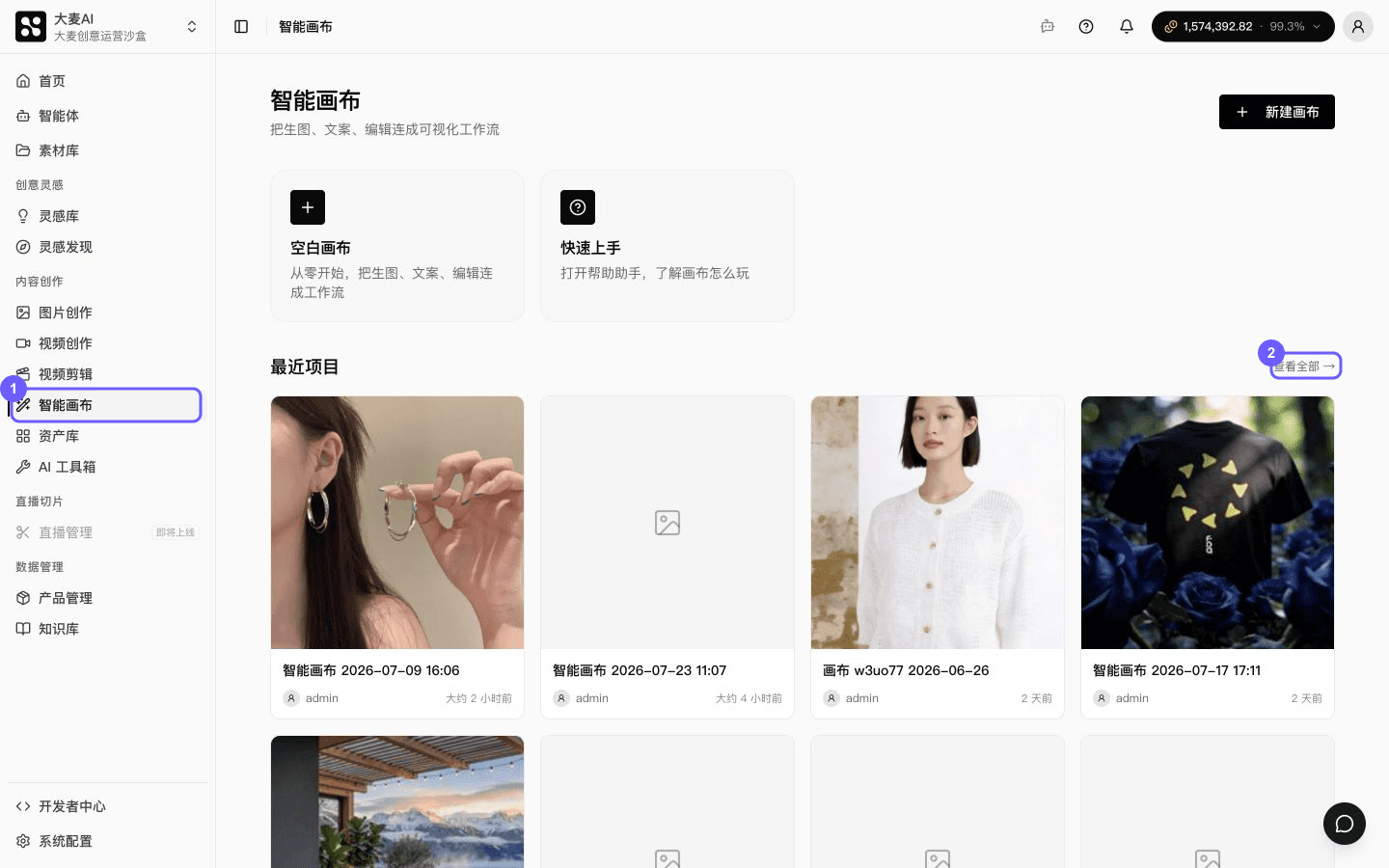
页面会打开「画布项目」列表。
搜索和排序项目
- 在「搜索画布名称」(①)中输入名称关键词。
- 使用右侧排序菜单(②)调整列表顺序。
- 在结果中点击项目卡片,进入对应画布。
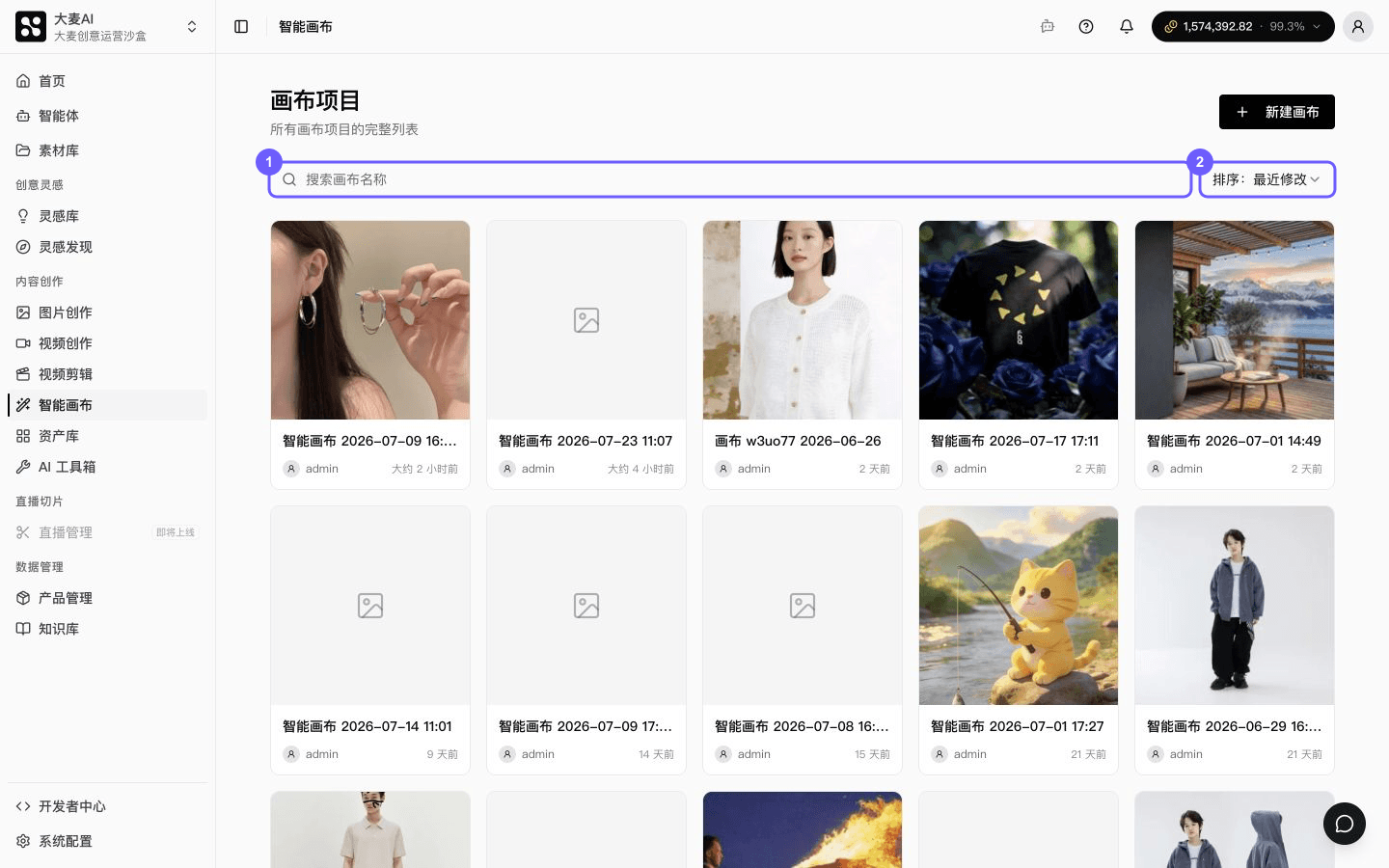
如果列表没有匹配结果,先清空搜索词,再确认当前工作空间是否正确。画布项目按工作空间区分,切换工作空间后需要重新查找。
开始新项目
首页和项目列表都提供「新建画布」入口。点击后页面会开始创建;创建成功时进入对应编辑器,项目名称由页面生成。如果页面没有跳转,请先查看提示,不要连续点击「新建画布」。
下一步:在画布中添加和设置节点。