大麦 AI做好内容,自然大卖

智能画布 · 常规使用

智能画布的高频场景:搭工作流、管理项目、加参考图、用 AI 工具衍生版本、多人协作编辑。

智能画布 · 常规使用

搭一条"思维流"创作工作流

画布鼓励你像画思维导图一样搭创作流程:左侧工具栏点"+"打开节点菜单,挑一个节点放到画布上,再挑下一个,把它们用线连起来。上游节点的产出会自动作为下游节点的输入。

编辑器主界面:左侧节点工具栏、中间画布区与节点、右下小地图、顶部画布标题

操作步骤:

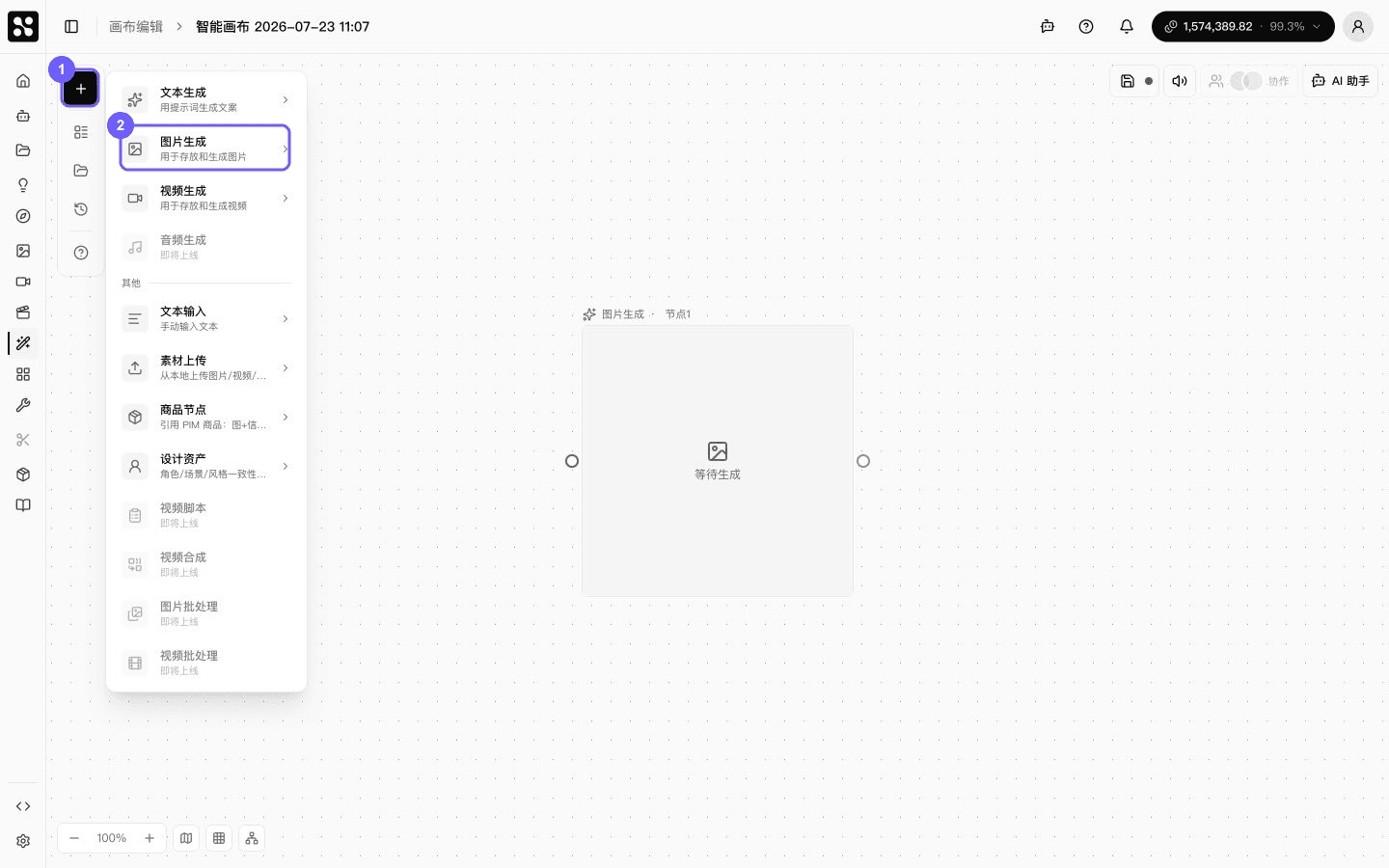
  1. 左侧点"+"按钮,菜单里按"文案生成 / 图片生成 / 视频生成 / 素材上传"四个分组挑选模型或类型。

    添加节点菜单:四个分组分别对应文案、图片、视频、素材上传

  2. 节点添加后在画布上选中它,右侧参数面板会显示该节点的所有参数(提示词、尺寸、风格、参考图等)。

    选中节点后右侧出现参数面板,可填写提示词与各项参数

  3. 把上游节点右侧的圆点拖到下游节点左侧的圆点上,连成一条带方向的流动虚线。

    两个节点之间出现一条带方向的虚线,箭头指向下游节点

  4. 在下游节点点击生成按钮,系统会先取上游产出再开始生成,无需手动复制结果。

管理项目:搜索、归档、分享

每一张画布就是一个独立项目。从画布首页点"查看全部"进入完整项目列表,按需筛选和管理。

画布项目列表页:顶部搜索框与状态 tab,下方是项目卡片网格,底部分页

  • 搜索:顶部输入框按项目名称模糊搜索。

  • 状态筛选:tab 切换"进行中 / 已归档"两类。

  • 卡片操作:把鼠标悬停在卡片上会出现菜单,可重命名、归档、删除、复制可分享链接。

    悬停项目卡片时显示操作菜单

复制分享链接后发给团队成员,他们打开链接即可进入同一画布编辑。

给生成节点添加参考图

图片生成、视频生成节点都可以挂多张参考图,模型会根据这些图来出图。

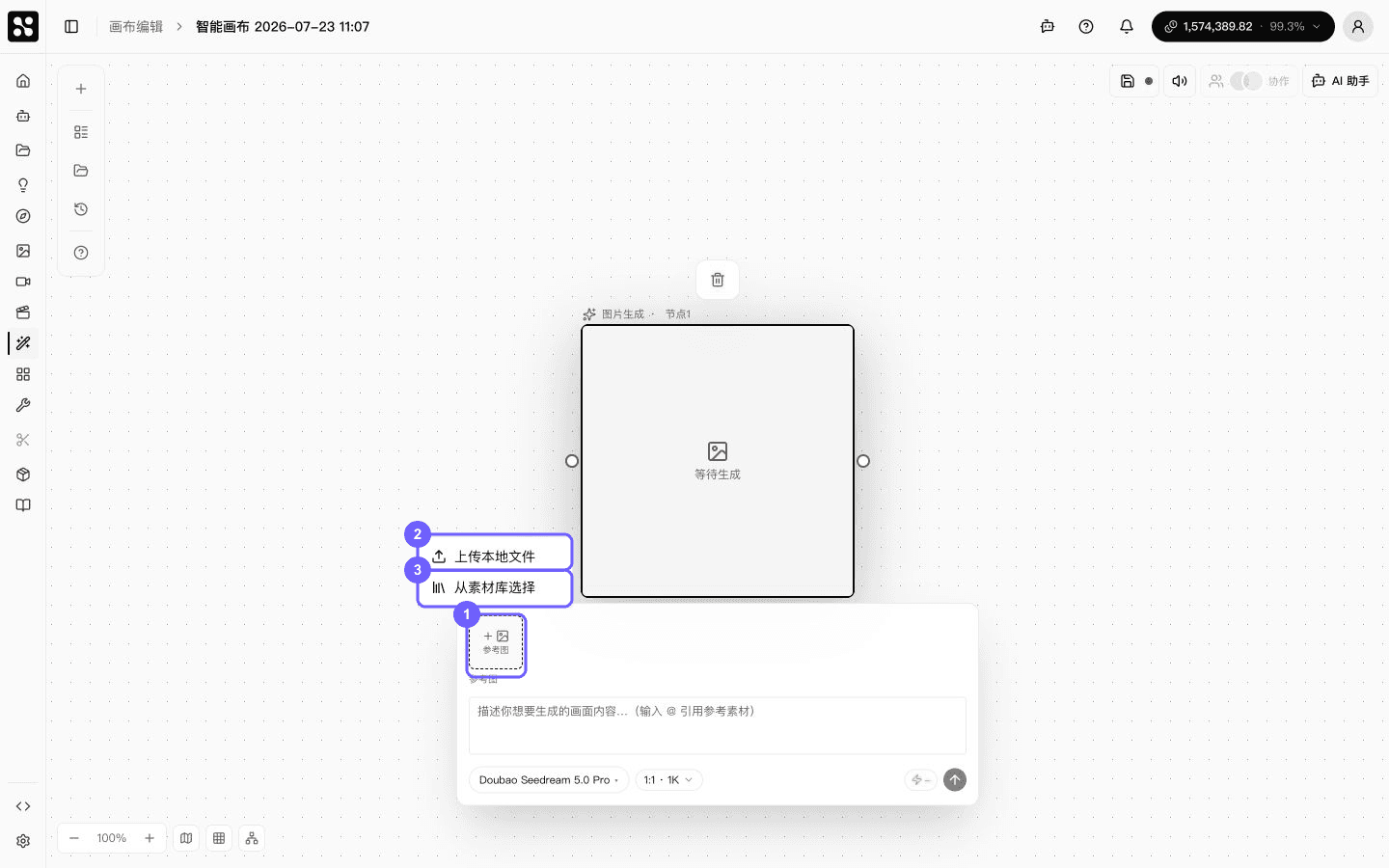
参考图选择面板:可上传本地文件或从素材库选择

两种添加方式:

  • 本地上传:拖文件到参考图区或点击"上传本地文件",上传过程中节点会显示占位,传完自动替换。
  • 从素材库选择:点"从素材库选择",在弹出的素材库选择一张已有图片,无需重复上传。

添加后可以:拖拽缩略图调整顺序(顺序会影响生成结果的主次)、悬停单张点叉号删除、再次点击"添加"挂更多图。

用 AI 工具衍生新版本

任何已经生成完成的图片节点,顶部都会有一排 AI 工具按钮——高清放大、扩图、重绘、擦除、抠图。点击后在弹窗内调整参数并执行,处理结果会作为一个新节点挂在原图旁边,并自动连一根来源线,方便追溯。

点击图片节点 AI 工具按钮后弹出处理对话框

截图缺失(开发环境数据未就绪):实际"处理完成 + 新派生节点出现在画布上"的截图。生产环境您会看到原图右侧多出一个带"高清版"或"扩图版"标签的派生节点,两者之间用一条虚线相连。

可以在同一张原图上同时跑多个工具,每个结果都是独立节点,互不干扰,方便横向比较版本。

多人同时编辑一张画布

把项目分享链接发给同事,他们打开后会出现在画布右上角的协作者头像区。每个人的鼠标光标都会实时显示在画布上,看得到对方在编辑哪个节点。

编辑器顶部协作者头像区

截图缺失(开发环境仅单用户在线):实际多人协作时的多个头像 + 实时光标。生产环境您会看到 2–N 个彩色头像并列、画布上出现带用户名标签的其他人光标,所有编辑实时同步且不会互相覆盖。

On this page