创建素材空间并上传文件
创建一个素材空间,选择可见范围,并把本地文件上传到正确位置。
创建素材空间后,你可以把同一项目的文件集中到一个访问范围明确的位置。
素材库首页会显示你已加入的空间。点击「+ 新建空间」(①)开始创建;需要查找已有空间时,可以使用搜索框(②)或排序菜单(③)。
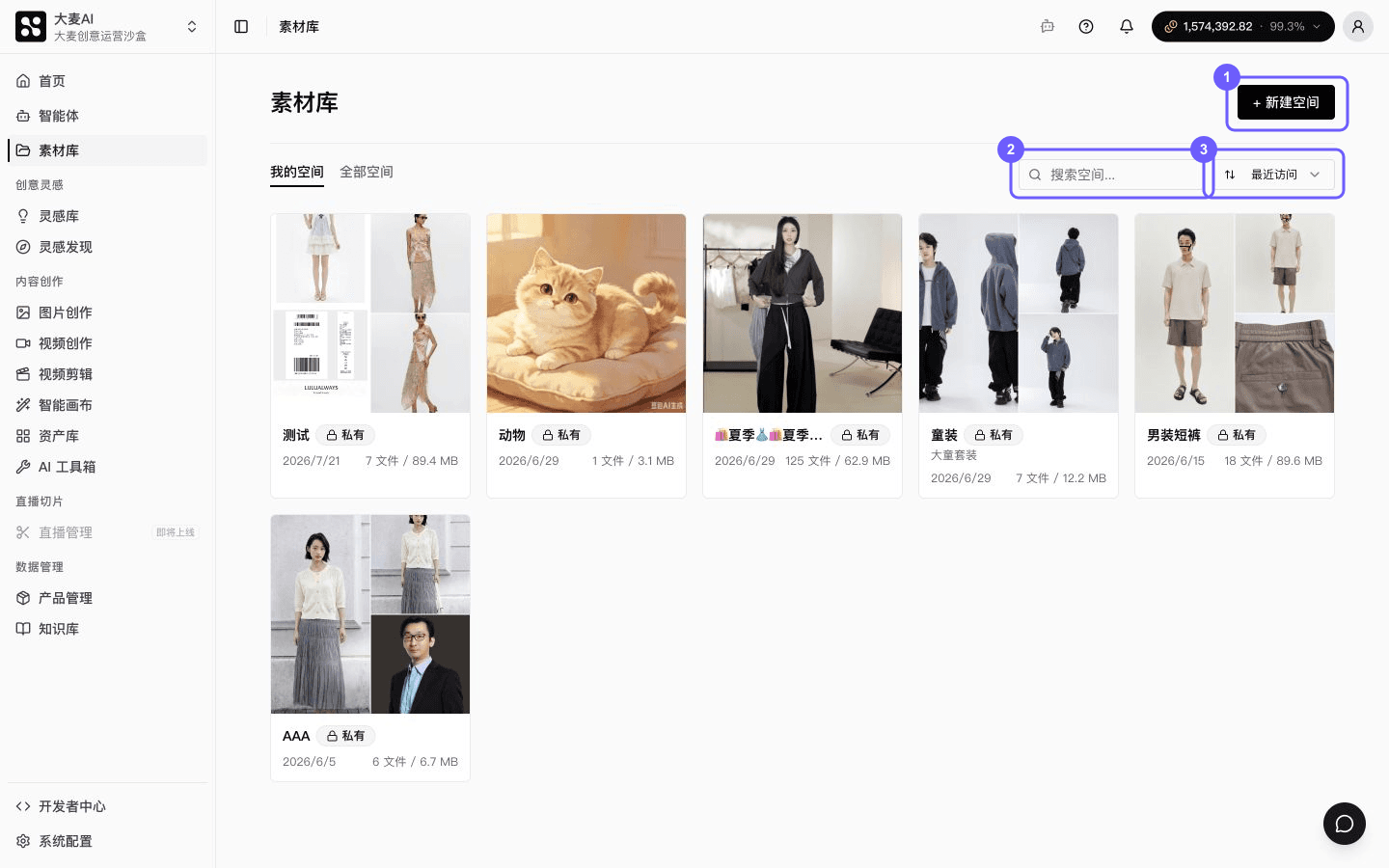
准备工作
- 你已进入需要存放素材的工作空间。
- 你能在素材库看到「+ 新建空间」。
- 已确认素材空间名称和需要的可见范围。
创建素材空间
-
打开「素材库」。
-
点击「+ 新建空间」。
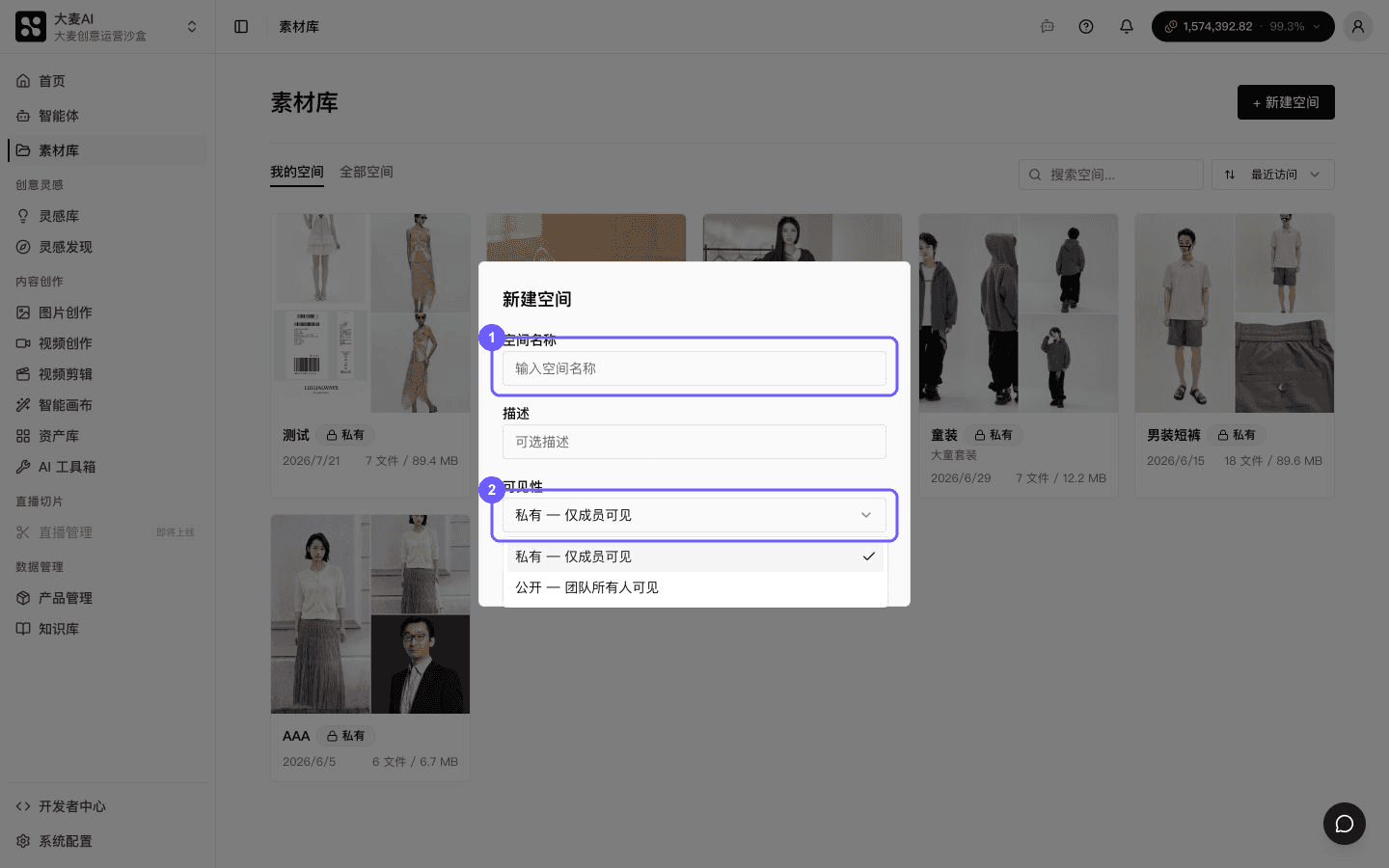
系统会打开新建空间表单:
-
在「空间名称」中输入容易识别的名称(①)。
-
按需填写「描述」。
-
在「可见性」中选择「私有 — 仅成员可见」或「公开 — 团队所有人可见」(②)。
-
点击「创建」。
创建成功后,新空间会出现在空间列表中。进入前先核对空间名称和可见性标识,避免把文件上传到错误位置。
如果「创建」不可点击,请补全空间名称。看不到「+ 新建空间」时,联系工作空间管理员检查你的权限。
上传本地文件
进入空间后,点击「上传」(①)选择本地文件。需要缩小列表范围时使用「手动标签」等筛选条件(②);上传完成后,在文件列表中核对文件名称(③)。
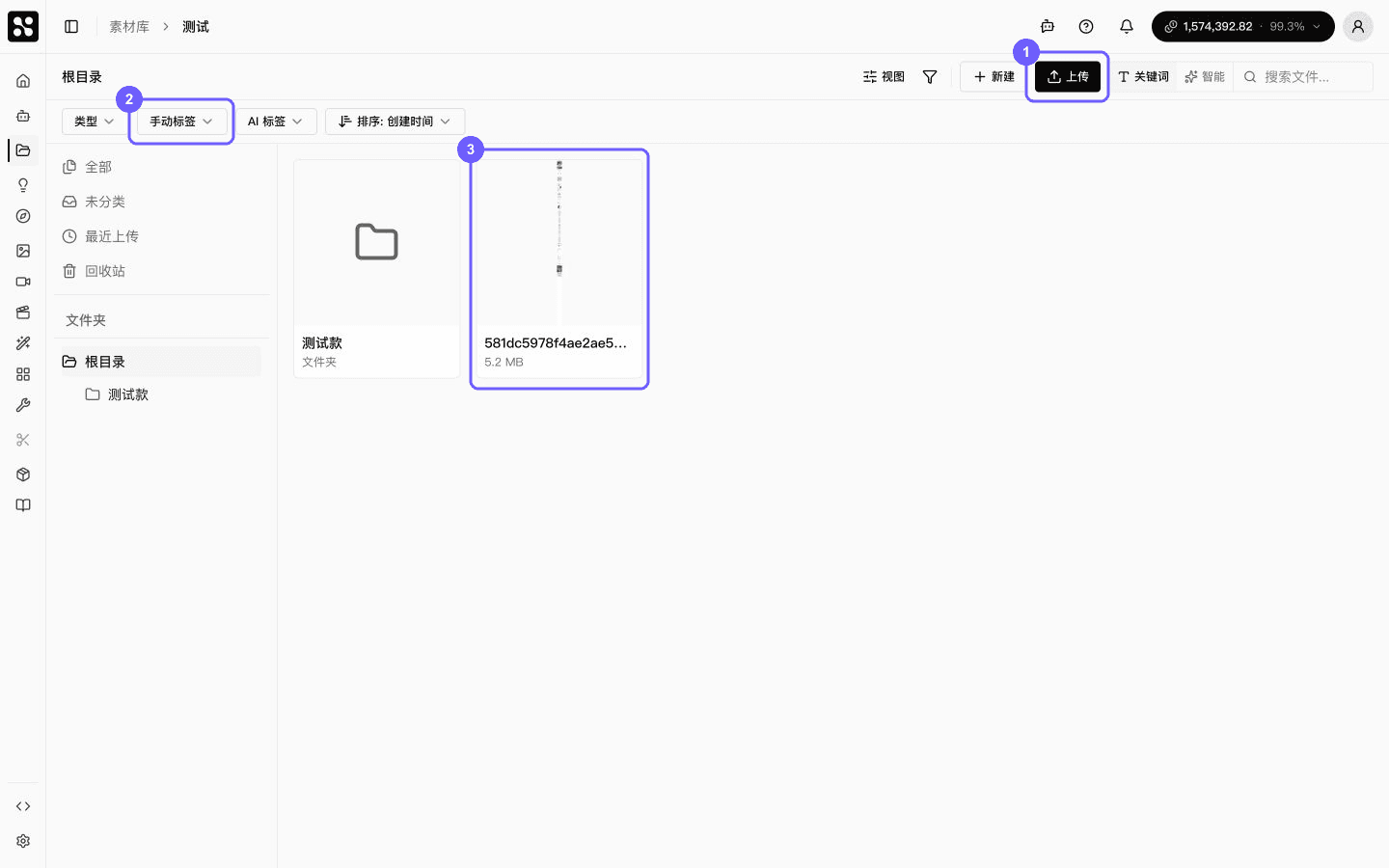
- 点击空间卡片进入该空间。
- 选择要存放文件的文件夹;没有目标文件夹时,可以留在根目录。
- 点击「上传」。
- 在系统文件选择器中选择一个或多个本地文件。
- 等待上传结束,并在当前列表中核对文件名称。
你也可以把本地文件拖到素材列表区域。上传结果不明确时,先刷新当前列表或打开「最近上传」检查;只重新上传列表中没有的文件。
上传按钮不可见时,说明当前空间角色不能写入文件。文件被拒绝时,按页面提示检查文件本身或选择其他受支持文件,不要反复提交同一失败项。
文件上传完成后,继续使用文件夹、标签和搜索整理素材。