使用文件夹、标签和搜索整理素材
用文件夹归集素材,添加标签,并通过关键词和筛选条件找到需要的文件。
文件夹适合按项目结构归集文件,标签适合记录用途和状态,搜索与筛选用于快速缩小结果范围。
使用系统视图
进入素材空间后,可以从左侧选择:
- 「全部」:查看当前空间中可访问的文件。
- 「未分类」:查看尚未加入常规文件夹的文件。
- 「最近上传」:按上传时间查找新文件。
- 「回收站」:查看已删除但尚未彻底清除的文件。
切换视图只改变当前显示范围,不会移动或删除文件。
创建文件夹并归集文件
-
点击顶部「新建」。
-
选择「新建文件夹」。
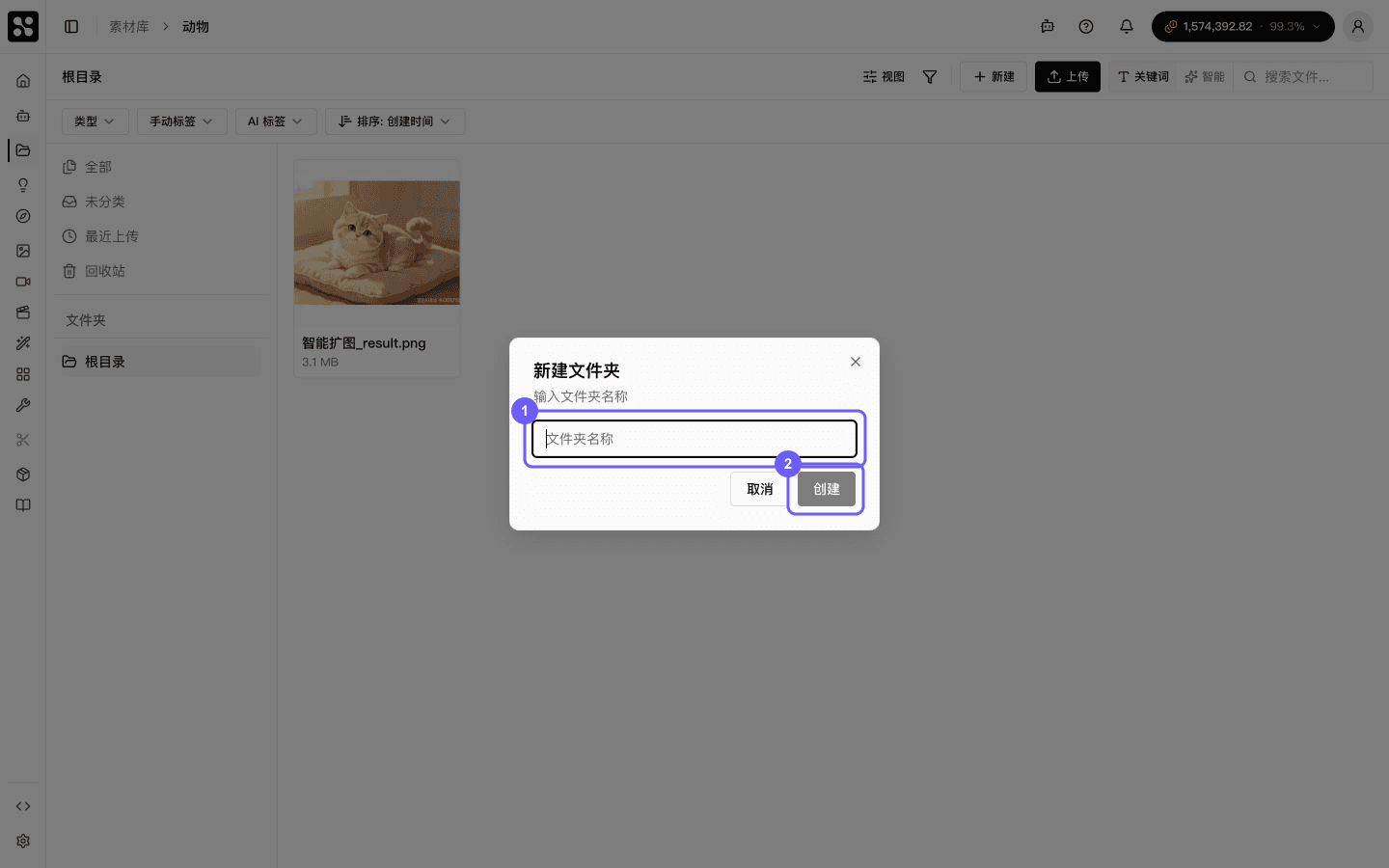
系统会打开新建文件夹表单:
-
输入文件夹名称(①)。
-
点击「创建」(②)。
-
选中需要整理的文件。
-
点击「加入文件夹...」,选择目标文件夹并确认。
「加入文件夹...」会增加文件的文件夹归属,不会移除其他已有归属。同一文件可以出现在多个文件夹中。
需要从当前文件夹改到另一个文件夹时,在该文件夹视图中选择文件并使用「移动到...」。完成后分别检查原位置和目标位置,确认结果符合预期。
添加标签
- 点击文件打开「文件详情」。
- 在「标签」区域点击添加按钮。
- 搜索已有标签,或按页面提示创建标签。
- 选择标签并关闭选择框。
需要为多个文件添加相同标签时,先多选文件,再点击底部操作栏中的「标签」。添加后可在筛选栏的「手动标签」中核对结果。
搜索和筛选文件
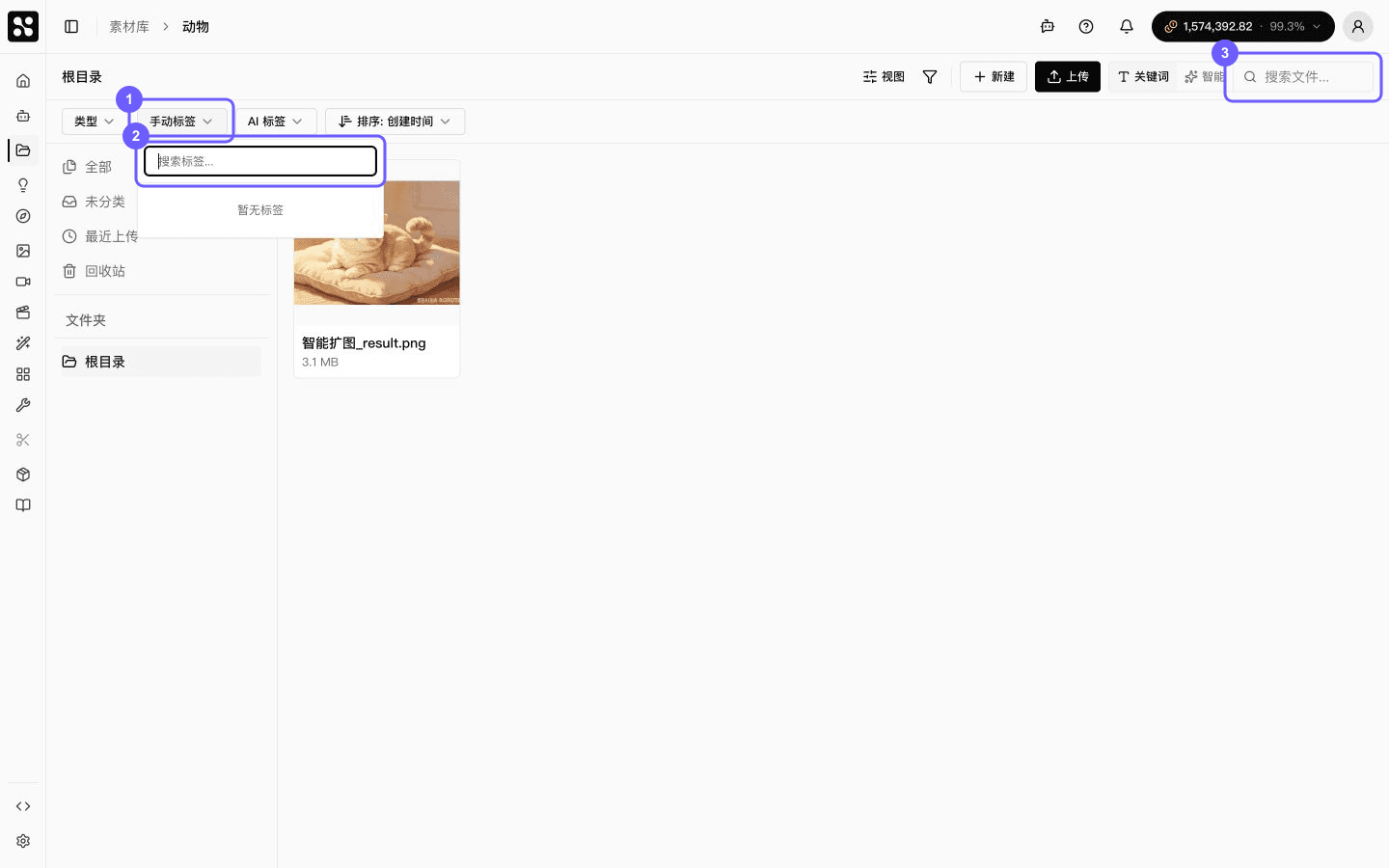
搜索框和筛选栏可以组合文件名、类型、手动标签、AI 标签和排序条件。点击「手动标签」(①)并选择标签(②),或在搜索框中输入文件名关键词(③)。
- 在搜索框中输入文件名关键词并提交。
- 按需选择搜索范围。
- 展开筛选栏。
- 使用「类型」「手动标签」「AI 标签」或排序条件缩小结果。
- 清除不再需要的条件,确认列表恢复。
搜索不到文件时,先检查当前空间、搜索范围和关键词,再清除筛选条件重试。AI 标签筛选没有可选项时,先确认相关图片已经完成智能识别。
查看文件详情和版本
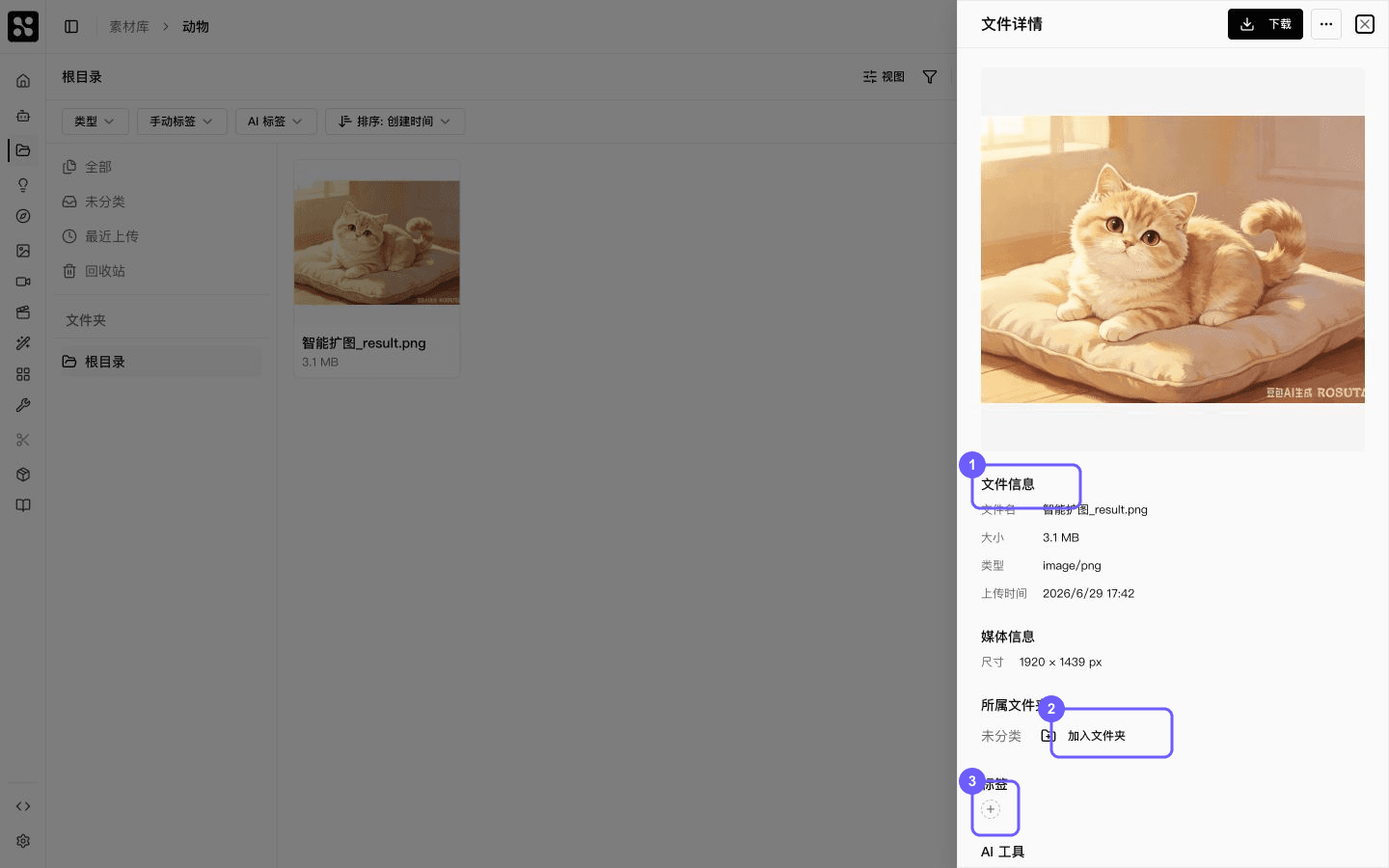
点击文件后,可以查看预览、文件信息、所属文件夹、标签和可用操作。文件存在版本记录时,详情面板会显示「版本历史」;你可以查看各版本信息。某个版本显示下载按钮时,可以下载该版本。
打开文件后,在右侧查看文件信息(①);需要归集或补充标签时,使用文件夹和标签区域提供的操作(②、③)。
整理大量文件时,继续批量处理文件并管理空间。