批量处理文件并管理空间
批量整理和处理文件,使用图片智能识别,并设置空间成员和角色。
多选文件后可以集中整理或处理;在空间设置中可以控制图片自动识别、成员角色和存储统计。
从空间卡片的操作菜单打开「空间设置」,可以管理自动识别、成员和存储统计。
批量处理文件
- 进入包含目标文件的视图或文件夹。
- 选中多个文件。
- 在底部操作栏选择需要的操作。
- 按页面提示选择目标位置、标签或处理工具。
- 提交后查看页面提示;出现「查看任务」时,进入任务页确认状态并核对结果。
选中文件后,底部会出现批量操作栏。点击「智能识别」(①)可以识别图片,点击「批量 AI 处理」(②)可以创建处理任务,点击「删除」(③)会把文件移入回收站。
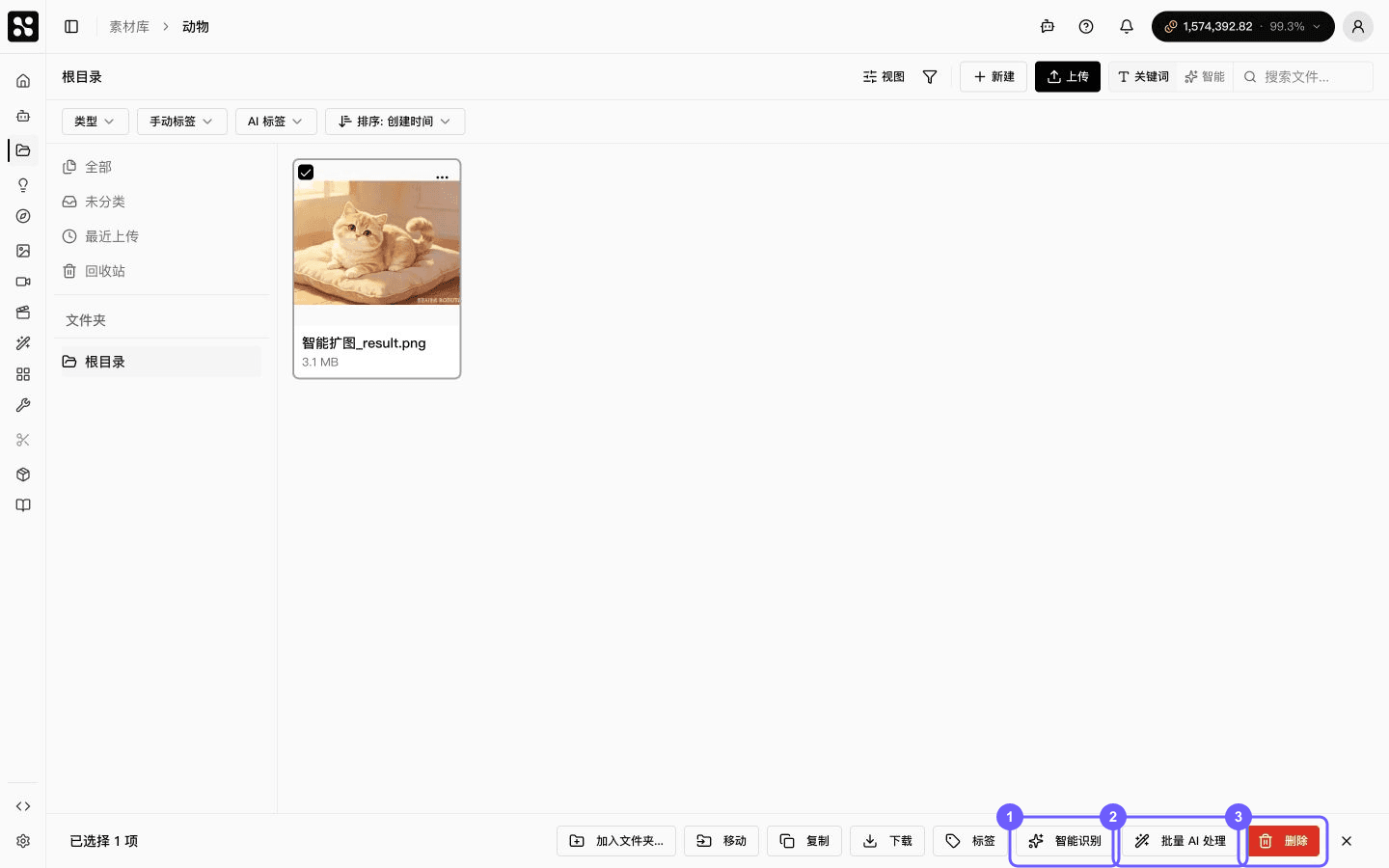
底部操作栏会根据当前位置、文件类型和权限显示可用操作:
- 「加入文件夹...」保留原有归属,并增加新的文件夹归属。
- 「移动」用于从当前文件夹调整到目标文件夹。
- 「下载」获取当前允许导出的文件。
- 「标签」为选中文件添加标签。
- 「智能识别」只处理选中的图片。
- 「批量 AI 处理」按文件类型提供可用工具,并在提交后创建处理任务。
- 「删除」把文件移入当前空间的回收站。
批量结果包含失败项时,只重试没有成功的文件。目标文件夹已经变化或权限失效时,重新选择有效位置或联系空间管理员。
识别图片内容
- 打开一张图片的「文件详情」。
- 找到「智能识别」。
- 点击「开始识别」。
- 阅读确认信息后提交。
- 处理完成后重新打开详情,查看「AI 标签」和识别结果。
智能识别会消耗积分,且当前只支持图片。状态长时间没有变化时,先刷新文件详情;结果仍不明确时,不要连续提交识别任务。
开启上传后自动识别
-
返回素材库的空间列表。
-
打开目标空间卡片上的操作菜单。
-
选择「空间设置」。
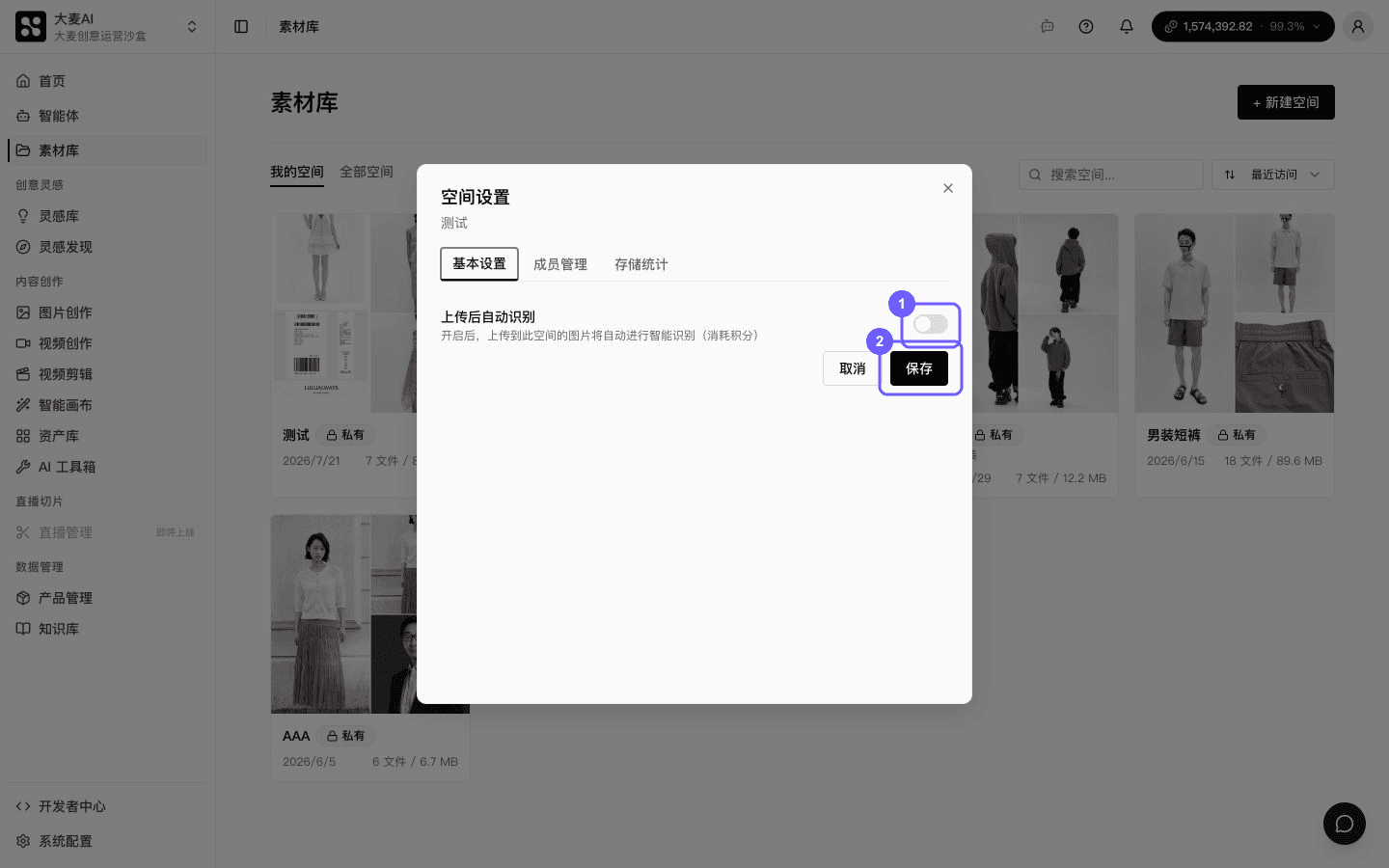
在「基本设置」中可以配置上传后的识别行为:
-
开启「上传后自动识别」(①)。
-
点击「保存」(②)。
保存后,新上传到该空间的图片会进入智能识别流程。关闭开关不会删除已经生成的识别结果。
管理空间成员
- 打开空间卡片上的操作菜单。
- 选择「空间设置」。
- 打开「成员管理」。
- 点击「邀请成员」(①)。
- 从当前工作空间成员中选择人员,并分配「管理员」「编辑者」或「查看者」。
- 点击「确认添加」。
添加完成后,在成员列表中核对成员角色(②):
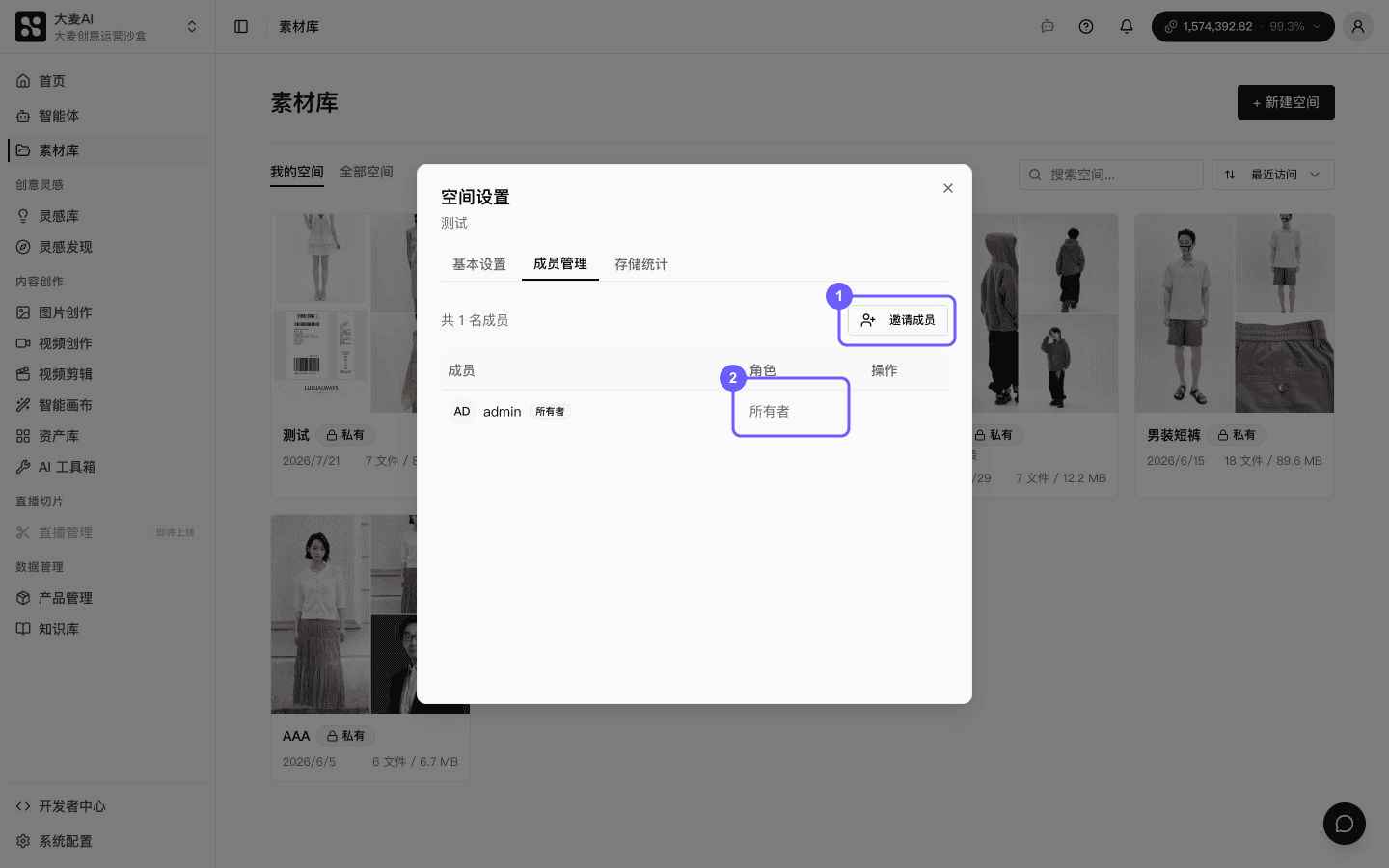
添加成功后,成员会出现在列表中。管理员可以管理空间设置和成员;编辑者可以上传和删除文件;查看者只能使用页面提供的只读操作。只有空间所有者可以转让所有权或删除整个空间。
所有成员都可以在「存储统计」中查看文件总数、总容量和类型分布。看不到某个设置标签时,说明当前角色不具备对应管理能力。
需要处理误删文件时,查看恢复或彻底删除文件。