从首页发起 AI 对话
在首页描述需求,按需选择模型、深度思考和生成偏好,然后进入 AI 对话继续处理任务。
如果还不确定该使用哪个创作工具,可以先在首页描述目标。发送后,页面会进入 AI 对话并继续处理你的需求。
开始前
- 登录大麦 AI,并进入要使用的工作空间。
- 准备好任务目标,以及用途、内容、风格或输出要求。
发起对话
- 在首页找到“描述你想做的事,大麦AI 帮你完成”输入框。
- 输入要完成的任务,并补充用途、内容、风格或输出要求(①)。
- 如需调整本次对话,点击「设置」(②)。
- 按需选择模型、开启或关闭「深度思考」,或调整「生成偏好」。
- 检查输入内容,然后点击「发送」(③)。
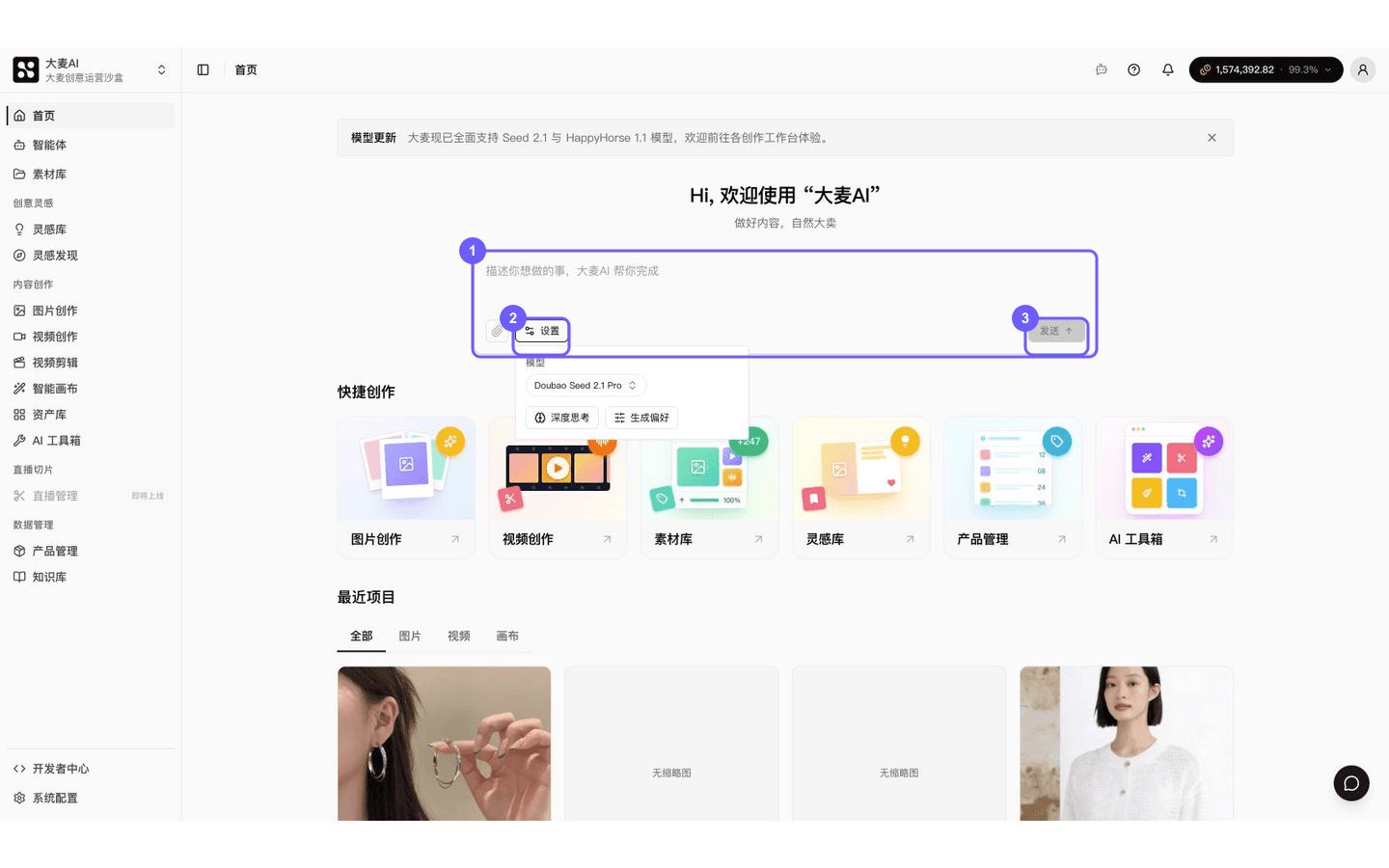
发送后,页面会进入 AI 对话。首页选择的模型、深度思考和生成偏好会随本次请求带入对话。
首页的附件入口目前不可用。需要发送图片或文件时,从左侧进入「智能体」,再在对话输入区添加附件。
无法发送时
- “发送”不可用:先输入非空内容。
- 找不到某个模型:可用模型取决于工作空间配置,请选择列表中可见的模型。
- “深度思考”不可用:当前模型可能不支持该能力,可更换支持的模型或保持关闭。
- 需要添加附件:首页不能添加附件,请进入「智能体」后再操作。
下一步可查看打开常用创作工具,直接进入明确的创作模块。