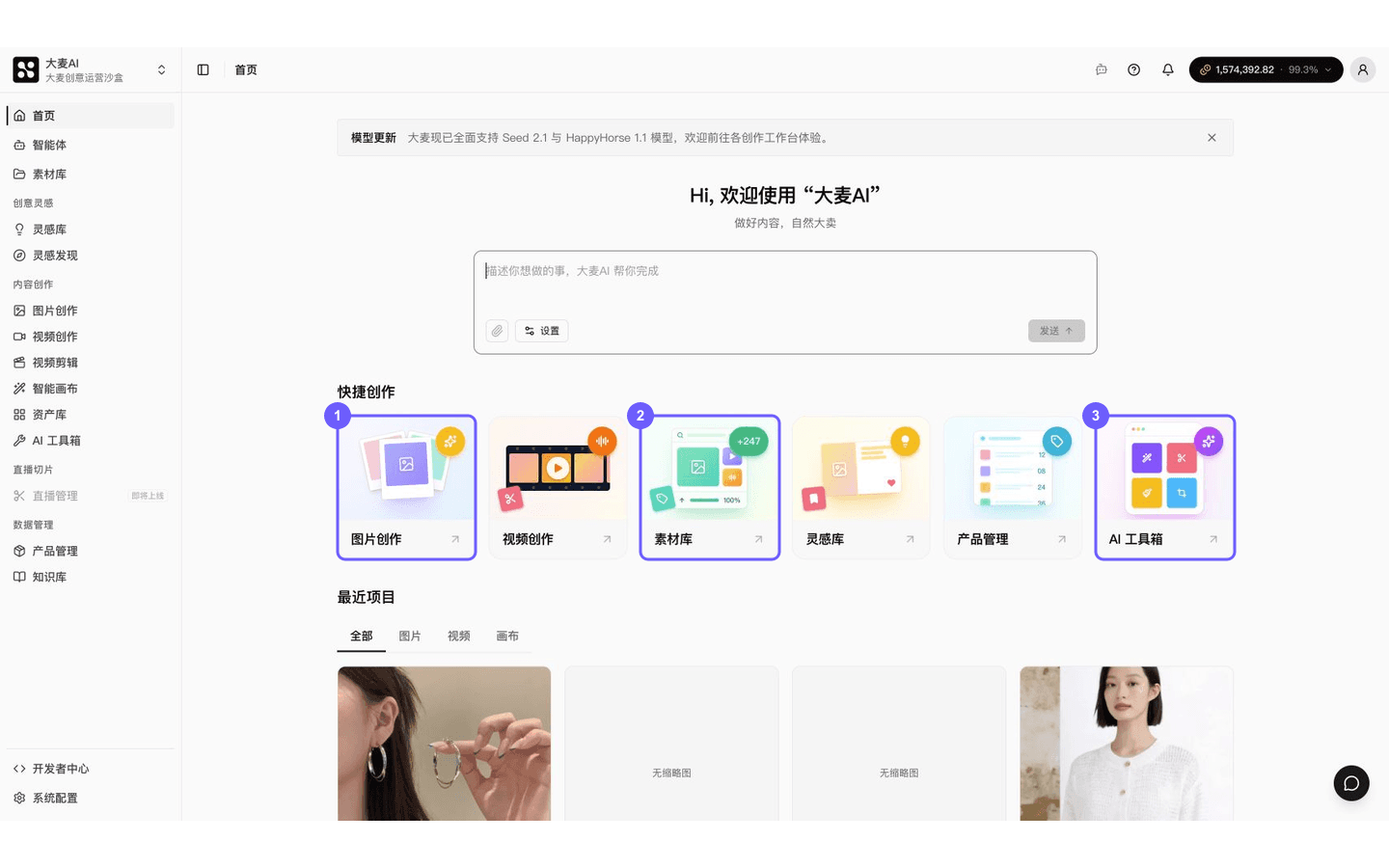
首页工作台 · 常规使用
通过 AI 助手描述需求、点击快捷创作卡片、按类型筛选最近项目、浏览灵感推荐等四类高频操作流程。
首页工作台 · 常规使用
用 AI 助手描述需求 5 秒生成第一张图
当您只有一个模糊想法、不确定要去哪个模块时,使用顶部的 AI 助手对话框最快。

操作步骤:
- 点击中间的"嗨 AI,告诉我,试试'帮我设计'"输入框。
- 用一两句话描述需求,越具体越好,例如"做 3 张抖音直播间封面,主推蓝牙耳机,金属质感"。
- 选择左下角想用的模型(默认是 Doubao Seed 1.0 Pro)。
- 按 Enter 发送,页面自动进入 AI 对话页,进度卡会实时显示任务拆解和出图过程。
结果:生成的成品会自动归档进对应模块(图片或视频),并出现在首页"最近项目"区。
用快捷创作卡片直达指定模块
当您已经清楚要做什么类型时,点击对应的快捷卡片比走侧边栏更快。

目前提供 6 个入口:图片创作、视频创作、素材库、灵感库、商品管理、AI 工具箱。每张卡片左上角是图标,右上角是一个小箭头入口。

操作步骤:
- 把鼠标移到目标卡片上,会有轻微高亮反馈。
- 单击卡片任意位置,即可进入该模块的主界面。
- 例如点击"图片创作"会直达图片工作台的新建画面,无需再选模块。
从最近项目快速回到正在编辑的内容
最近项目区会聚合您在图片、视频、画布三个模块最近编辑过的作品,按修改时间倒序。

操作步骤:
- 滚动到首页中部"最近项目"区。
- 浏览缩略图,找到要继续编辑的作品。
- 单击卡片,即可跳回该作品所在的模块继续编辑。
- 卡片底部显示作品类型(画布 / 图片 / 视频)、名称和最后编辑时间。
按内容类型筛选最近创作
如果最近做过很多稿子,按类型筛选能更快找到目标。

操作步骤:
- 在"最近项目"标题下方点击 Tab:全部 / 图片 / 视频 / 画布。
- 切换后,下方卡片会只显示该类型的最近作品。
- 想看更完整的历史,点击右上角的"查看全部"链接进入对应模块的项目列表。
浏览灵感库发现参考设计
页面最下方的灵感推荐区,会按竖版样式展示精选灵感卡片,适合在没想法时寻找参考。

操作步骤:
- 滚动到首页底部"灵感推荐"区。
- 浏览推荐卡片(推荐内容会随浏览习惯逐步调整)。
- 点击感兴趣的卡片进入灵感详情页,可以查看分镜、配色、文案分析。
- 想看更多内容,点击右上角"查看更多"跳到完整的灵感库。