修改工作空间名称和描述
在基础设置中更新工作空间名称和描述,并确认保存结果。
更新工作空间名称和描述后,成员可以更容易识别当前团队和用途。修改前先确认自己进入了正确的工作空间。
准备工作
- 你已经登录工作台并切换到目标工作空间。
- 你的角色允许修改工作空间资料。
- 准备一个非空的工作空间名称;描述可以不填写。
在「基础设置」中修改工作空间名称和描述,然后点击「保存更改」。
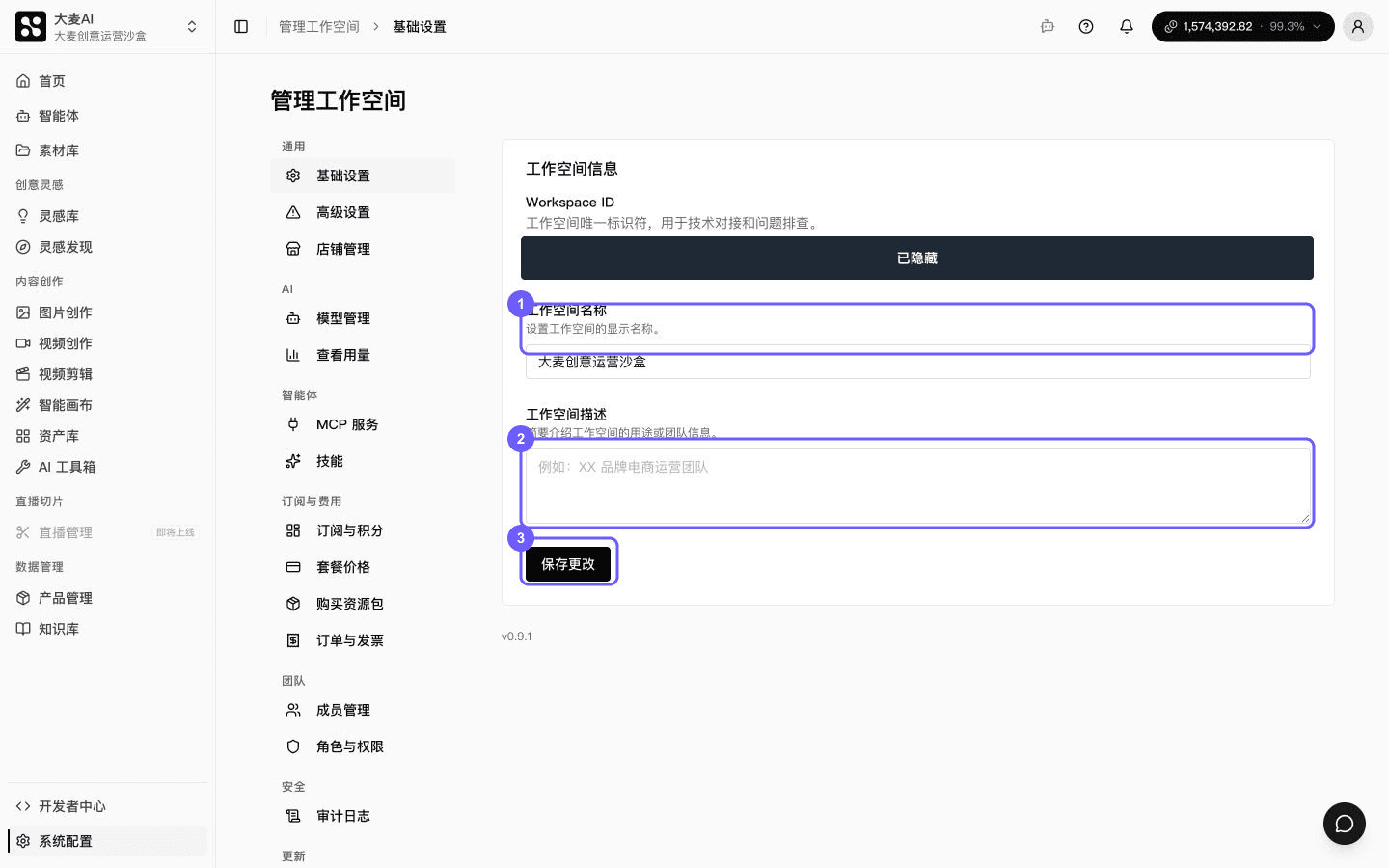
修改工作空间资料
- 打开「管理工作空间」。
- 选择「基础设置」。
- 在「工作空间名称」中输入新名称(①)。
- 在「工作空间描述」中填写团队或业务用途(②)。
- 点击「保存更改」(③)。
保存成功后,页面会提示「工作空间设置已保存」。重新打开工作空间菜单时,应看到新的名称。
无法保存修改
- 页面提示填写名称时,补充非空的工作空间名称后再保存。
- 点击保存后出现权限提示时,联系工作空间所有者检查你的角色。
- 保存结果不明确时,先刷新「基础设置」核对当前名称,不要连续覆盖提交。
资料保存后,可以继续邀请成员并分配角色。