邀请成员并分配角色
通过邀请链接接收加入申请,分配角色,并安全移除不再协作的成员。
在「成员管理」中可以分享邀请链接、审批加入申请和调整成员角色;在「角色与权限」中可以创建适合团队分工的自定义角色。
准备工作
- 你的角色允许管理团队成员和角色。
- 邀请前先确定新成员需要承担的职责。
- 创建自定义角色时,只选择完成该职责真正需要的权限。
邀请成员加入
-
打开「管理工作空间」。
-
选择「成员管理」。
-
点击「邀请成员」。
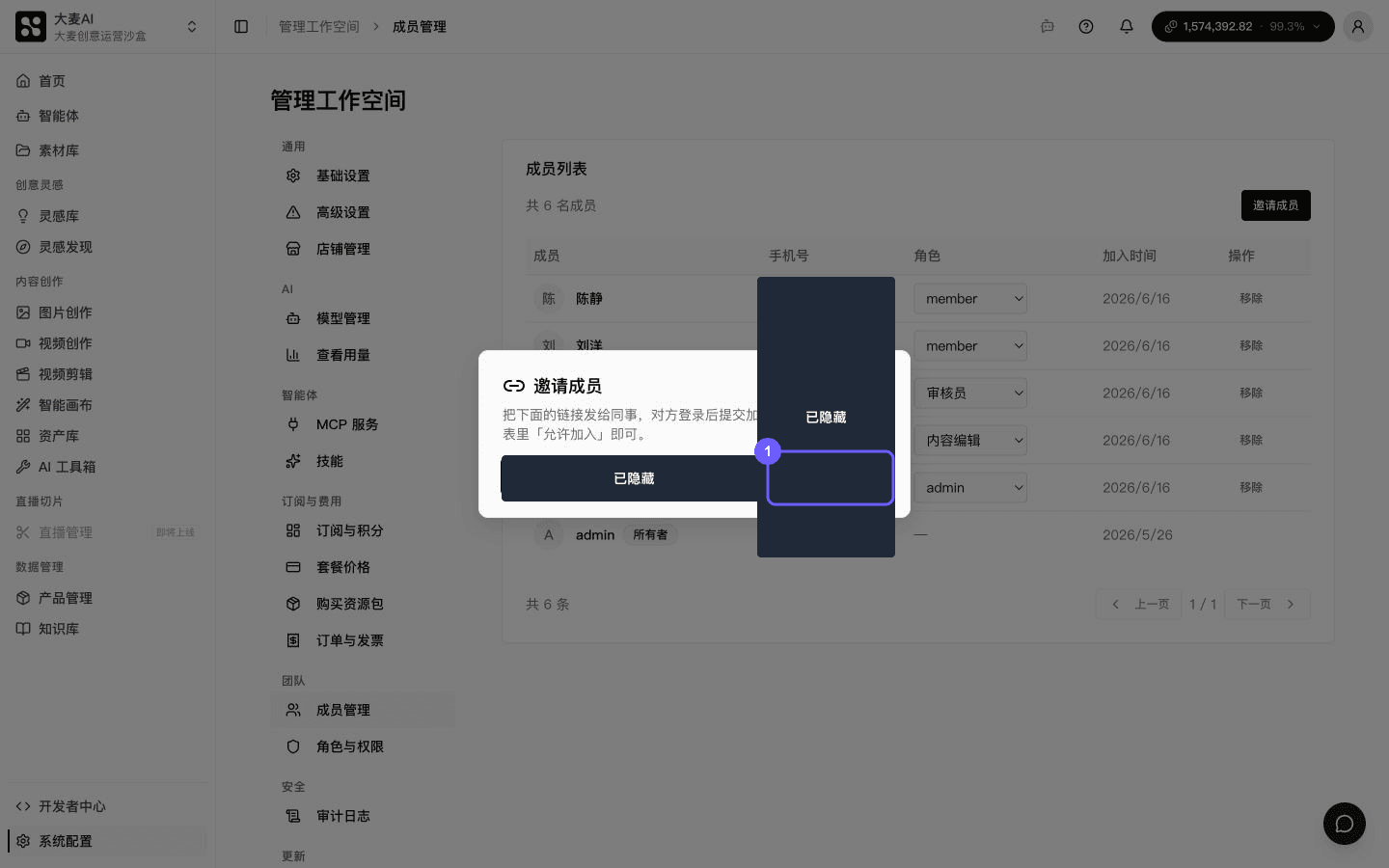
系统会打开邀请窗口:
-
点击「复制链接」(①),把邀请链接发送给同事。
-
等待对方登录并提交加入申请。
-
回到「成员管理」,找到「待审批的加入申请」。
-
为申请人选择角色,然后点击「允许加入」。
审批成功后,申请人会出现在成员列表中。对方重新进入工作台后,可以从工作空间菜单进入该空间。
对方无法打开邀请链接时,先确认发送的是完整链接;仍无法打开时,在「成员管理」中重新复制链接后发送。申请没有出现时,请申请人确认已通过该链接登录并提交加入申请。
创建自定义角色
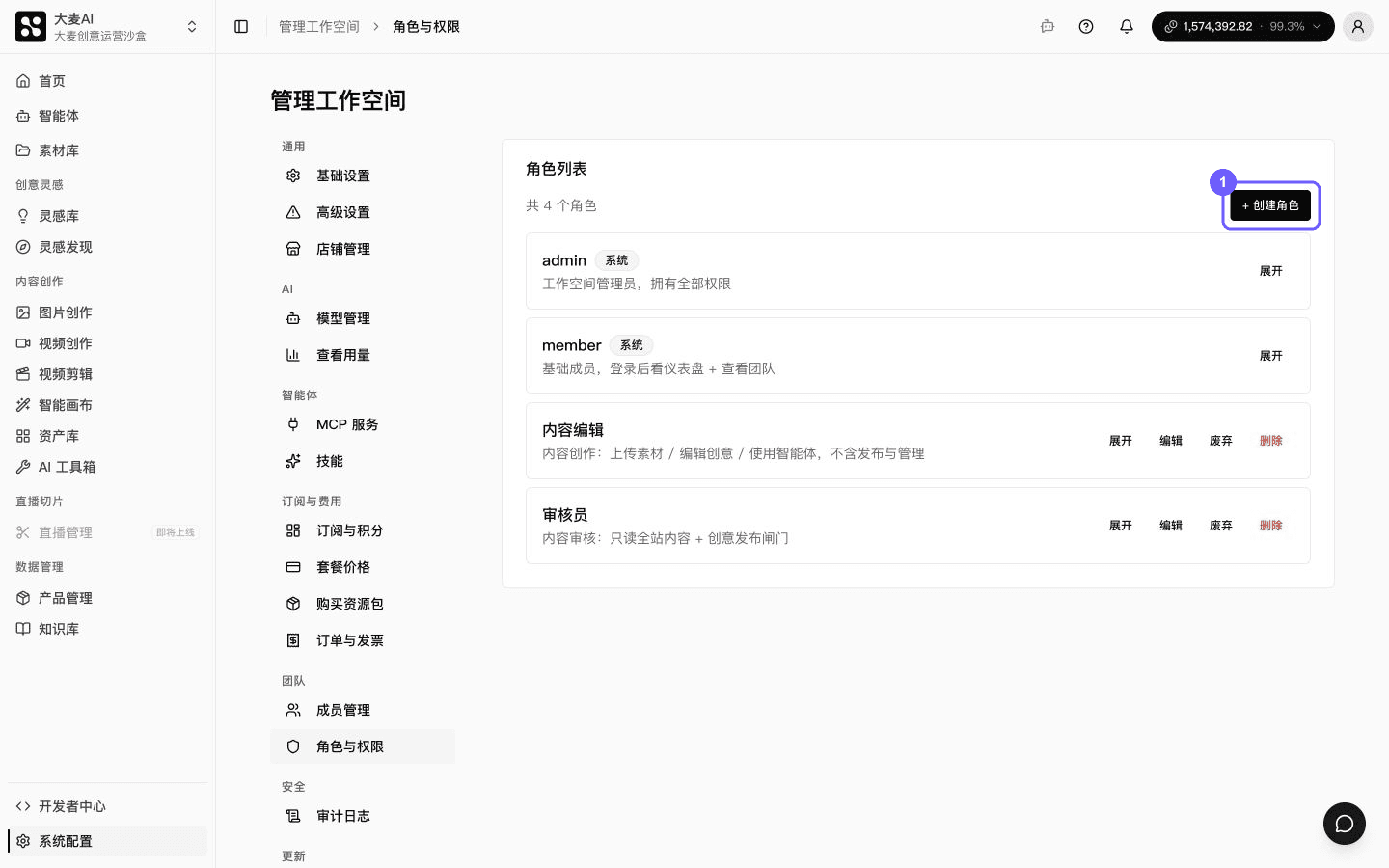
「角色与权限」会分别显示系统角色和可以管理的自定义角色。点击「+ 创建角色」(①)开始添加自定义角色。
-
在「管理工作空间」中选择「角色与权限」。
-
点击「+ 创建角色」。
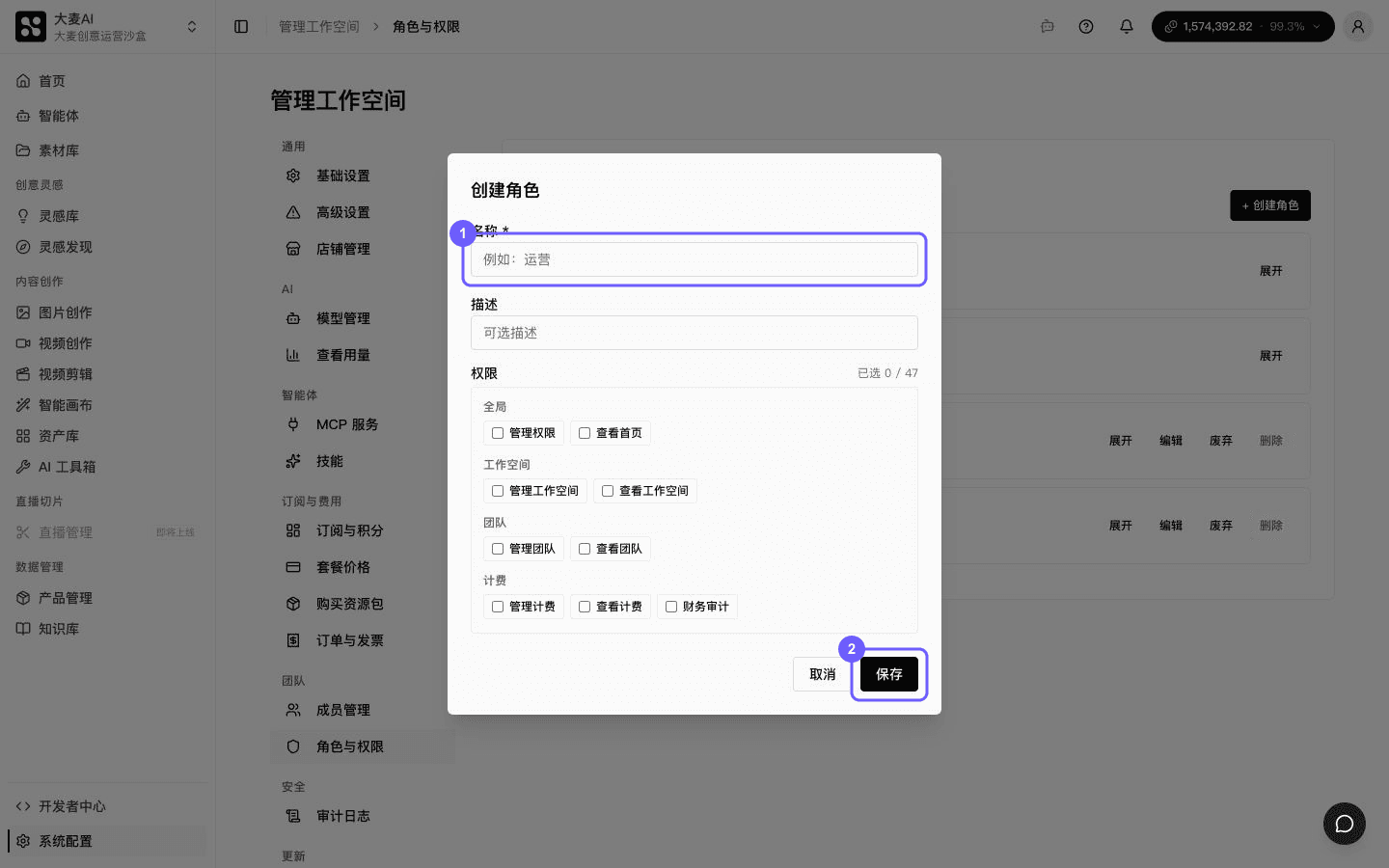
系统会打开创建角色表单:
-
填写角色名称(①)和可选描述。
-
按页面显示的权限名称选择该角色需要的能力。
-
点击「保存」(②)。
保存成功后,新角色会出现在角色列表中。返回「成员管理」,可以把该角色分配给成员。
系统角色只提供查看;需要调整权限时,请创建或编辑自定义角色。权限同步出现失败提示时,重新打开该角色,核对已保存的权限后再补充缺失项。
调整或移除成员
更换角色
- 在「成员管理」中找到目标成员。
- 在角色选择框中选择新角色。
- 等待更换完成,并确认列表显示新角色。
移除成员
- 在成员列表中找到目标成员。
- 点击「移除」。
- 核对确认窗口中的成员身份。
- 点击「确认移除」。
移除成功后,该成员会离开当前工作空间,但其大麦 AI 账号不会被删除。所有者不能从成员列表直接移除;需要先移交工作空间所有权。
下一步可以查看订阅、用量和审计记录。