常规使用
脚本导入与 AI 拆分镜、镜头编辑、生成关键帧/视频/配音、合成成片、导出脚本与分镜表的完整操作指南。
常规使用
用脚本一键拆出分镜
如果你已经写好了一份脚本(哪怕只是大致的卖点列表),不用一句一句手动拆,让 AI 帮你做。
- 在首页点「新建视频」,左侧选「导入脚本」。
- 把脚本贴进右侧文本框,可选择风格、命名项目、设定宽高比。
- 点「导入并拆分镜 →」,系统会自动识别场景与角色,把脚本切成一组镜头,每个镜头附带画面描述和对白初稿。
- 拆完后自动跳转到工作台,可以逐条修改。

提示:脚本里清楚标注场景切换(如「场景 1:办公室白天」)和对白人物,AI 拆出的分镜会更准。如果只贴了一段散文,AI 会按句意推断切分,可能需要后续手动调整。
编辑镜头描述与台词
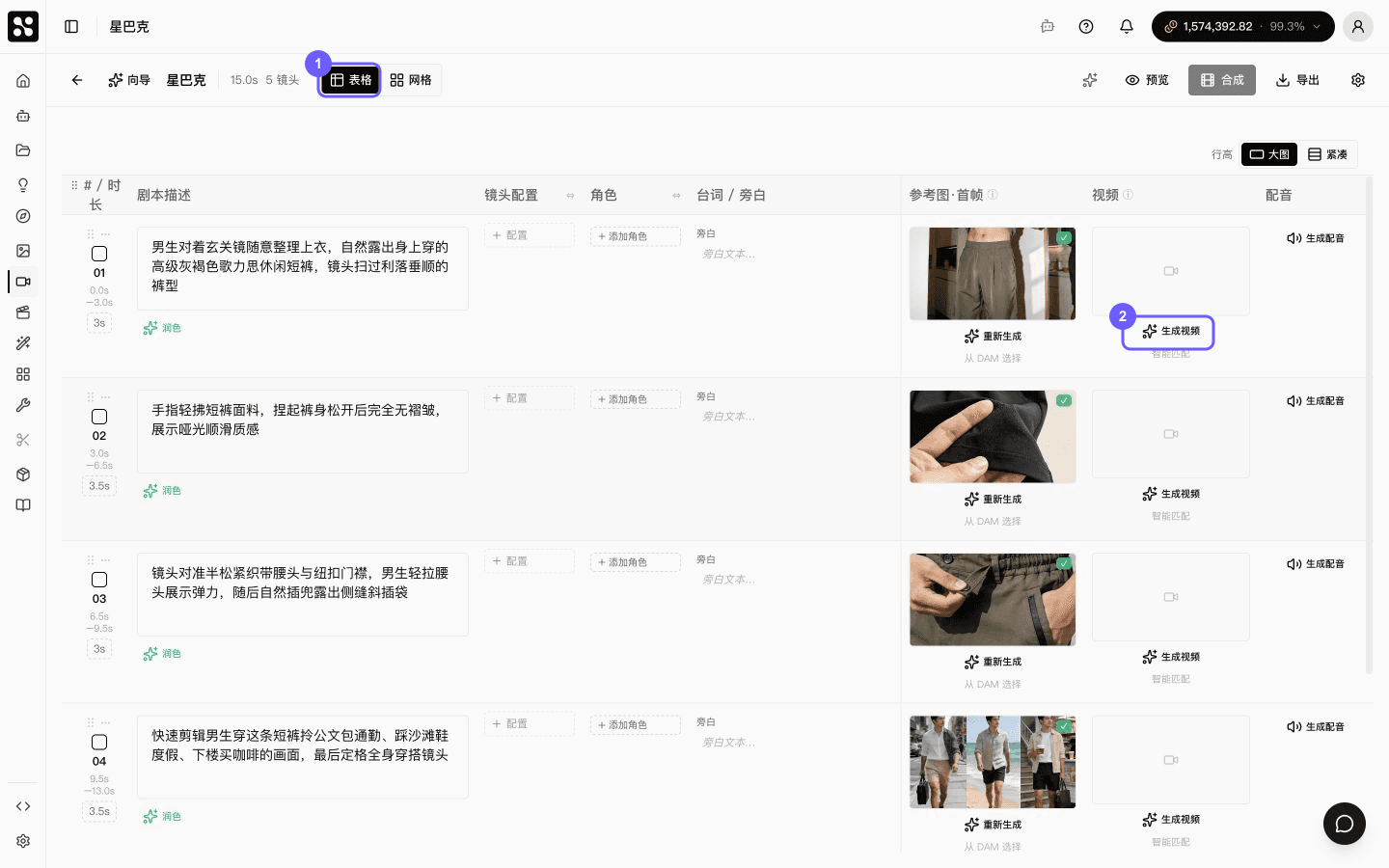
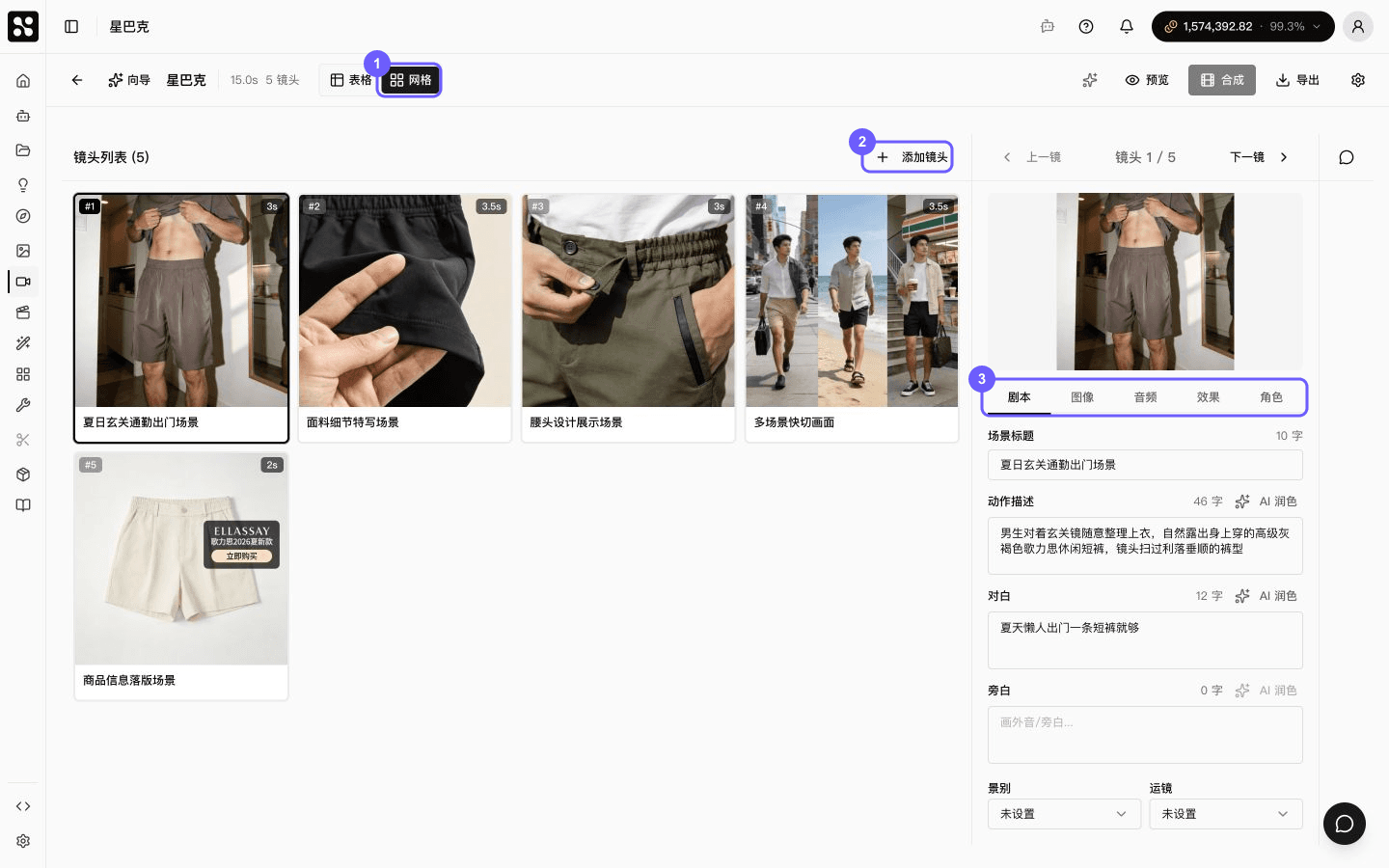
进入工作台后,左侧是分镜列表,右侧是当前选中镜头的详情面板。

截图缺失(开发环境数据未就绪):选中某个镜头后的详情编辑面板。生产环境您会看到右侧展开镜头的画面描述、台词、镜头时长、生成参数等字段,编辑时即时保存,无需点击"保存"按钮。
编辑步骤:
- 点击左侧列表中的任意镜头卡片,右侧展开该镜头详情。
- 修改画面描述(用于生成关键帧的提示词)、台词(用于配音)以及镜头时长。
- 修改后字段会自动保存,左上角"已保存"提示会闪一下。
- 想增加新镜头点列表底部的「+」,想复制或删除当前镜头用列表项右侧的更多菜单,想换顺序直接拖动镜头卡片。
生成关键帧、视频片段和配音
镜头描述齐了就可以发起生成。视频创作把生成拆成三类资产:关键帧(首尾帧静态画面)、视频片段(动态镜头)、配音(朗读台词的音频)。
截图缺失(开发环境数据未就绪):批量生成弹窗与生成进行中的镜头列表。生产环境您会看到弹窗中可勾选「关键帧 / 视频 / 配音」三类资产、显示预估消耗额度和当前余额,确认后镜头卡片上会出现「排队中 / 生成中 / 已完成 / 失败」状态徽标。
操作步骤:
- 在左侧列表勾选要生成的一个或多个镜头(不选默认是当前选中那个)。
- 点击列表下方的「生成」按钮,弹出生成参数确认弹窗。
- 在弹窗里勾选要生成什么(关键帧、视频、配音可单独或一起勾)、选择模型档位,弹窗会显示这一批的预估费用和你的当前余额。
- 点「开始生成」,弹窗关闭后镜头卡片立即显示状态徽标。状态会随后台进度自动刷新,你可以切到其他页面再回来,状态不会丢。
- 生成失败的镜头会显示红色「失败」徽标,点击徽标可以查看原因并一键重试,失败已消耗的额度会自动退回。
合成完整视频并预览
所有镜头都拿到视频片段(也可同时拿到配音)后,就可以合成成片。
截图缺失(开发环境数据未就绪):合成弹窗与成片预览。生产环境您会看到顶部「合成」按钮变为可点击状态,点开后弹窗里可调整转场、背景音乐等选项,确认后开始合成,完成后可在工作台内预览并下载成片。
合成完成后,成片会保存在项目里,可随时回到工作台预览或重新下载。
导出脚本 PDF 与分镜表
完成视频创作或中途想跟同事对一版稿子时,可以导出文档。点击工作台顶部的「导出」按钮,选择导出脚本(PDF 格式,含每个镜头的描述、台词、时长)或分镜表(带关键帧缩略图的表格),适合线下讨论、提报客户或归档。