批量生成、预览和导出视频项目
选择镜头并在提交前检查预计消耗,查看粗剪或成片预览,以及脚本和分镜表导出入口。
你可以在已有项目中批量选择镜头,检查预计消耗后决定是否提交;也可以查看整片预览或打开导出菜单。
开始前
- 打开一个包含镜头的视频项目。
- 批量生成会使用页面显示的可用额度。提交前应核对镜头数量、生成类型、预计消耗和当前余额。
在提交前检查批量生成
- 切换到「表格」。
- 勾选一个或多个镜头。
- 点击出现的「批量生成」。
- 选择「关键帧」「视频」或「配音」(①)。
- 查看已选镜头数量、预计消耗和当前余额(②)。
- 暂不提交时,点击「取消」(③);要继续时,核对按钮显示的生成数量后再确认。
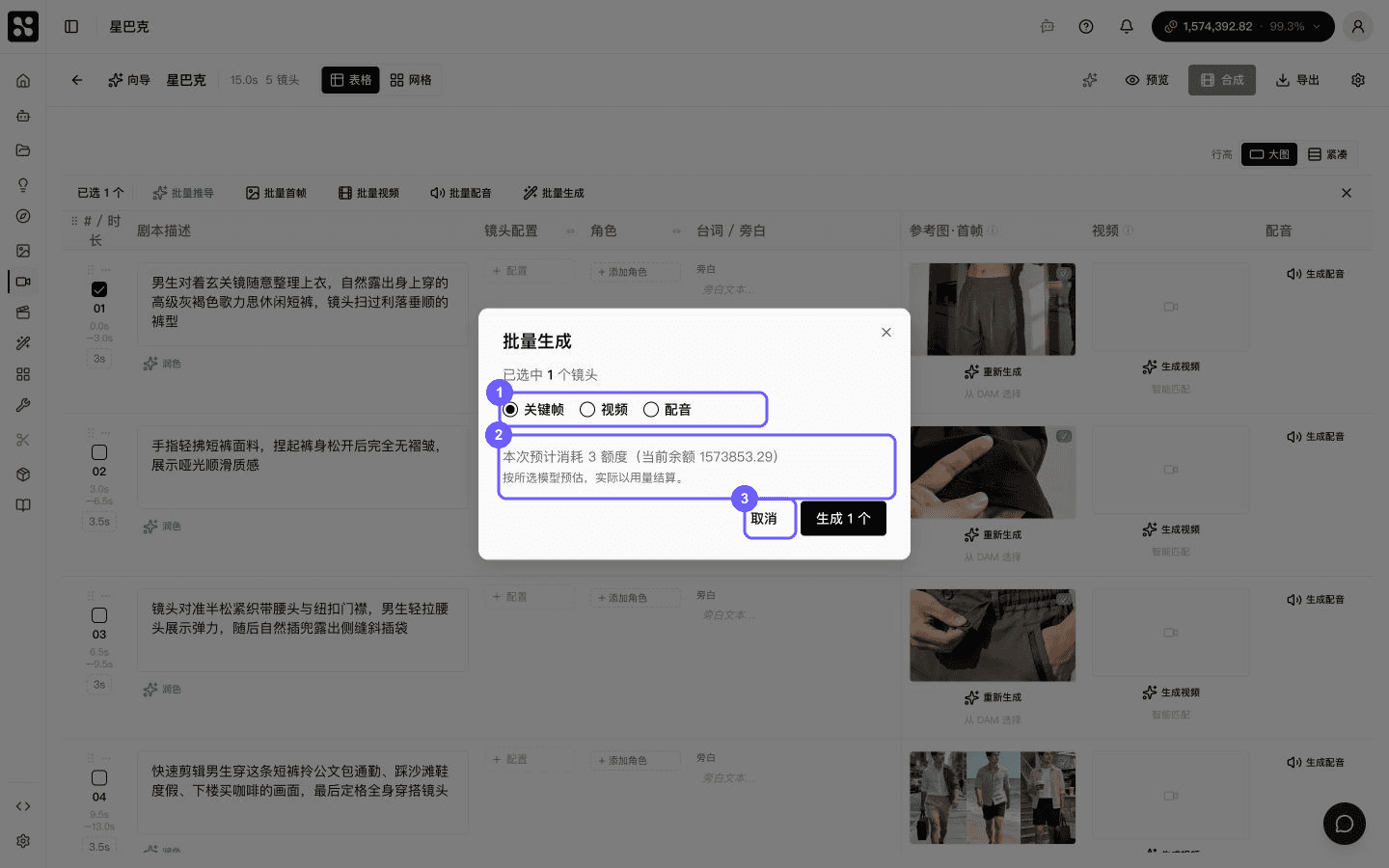
预计值用于提交前检查,实际消耗以页面说明和结算结果为准。余额不足、估算未完成或没有有效镜头时,先按对话框提示调整选择。
查看整片预览
- 点击项目顶部的「预览」。
- 在「整片预览」中切换「粗剪」或「成片」(①)。
- 查看粗剪时,选择镜头缩略图(②)定位需要检查的片段。
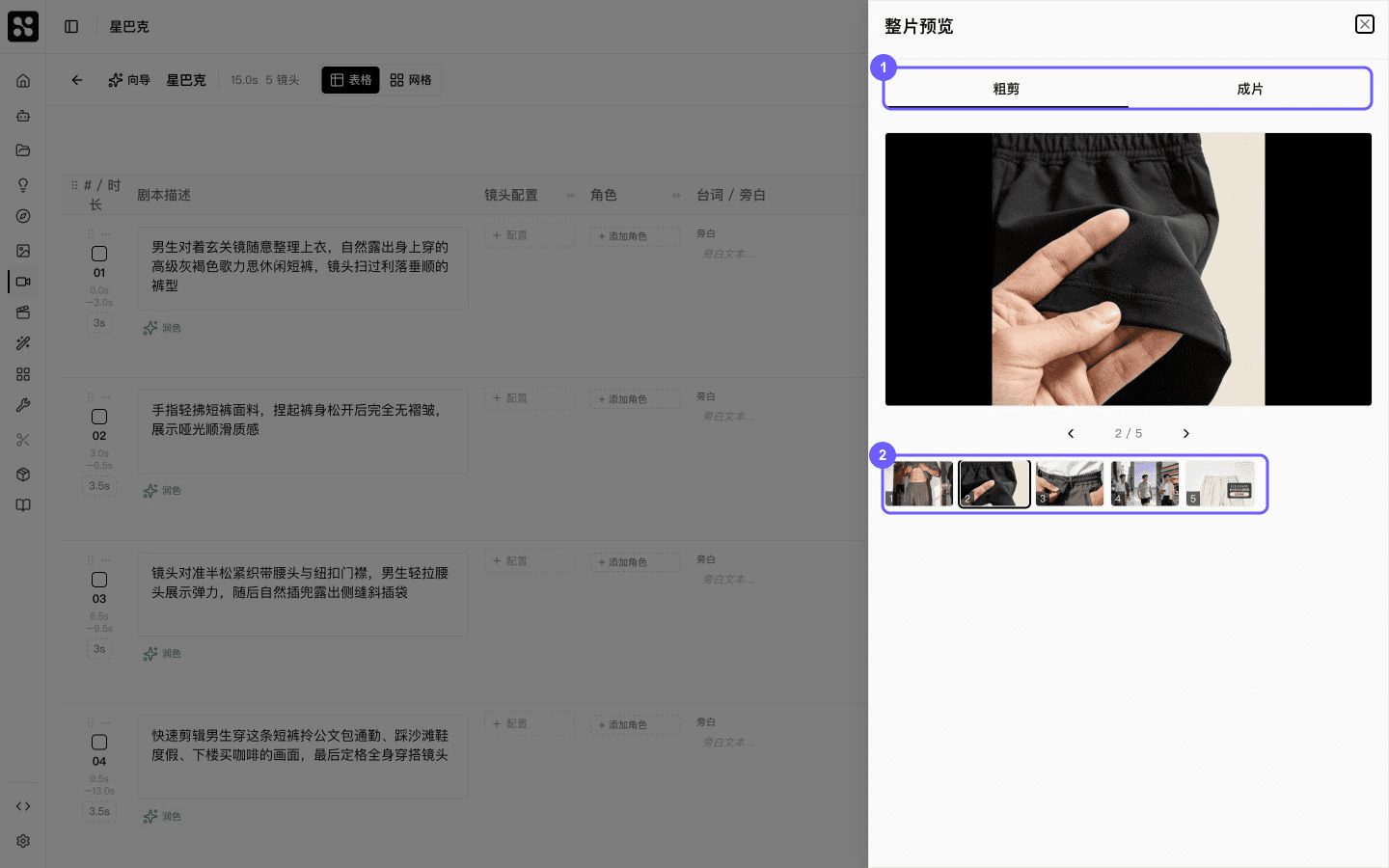
如果某个标签没有可查看的内容,先返回工作台检查镜头素材和页面提示。不要把预览可见视为合成已经完成。
打开导出菜单
- 点击项目顶部的「导出」(①)。
- 选择「脚本 PDF」或「分镜表」(②)。
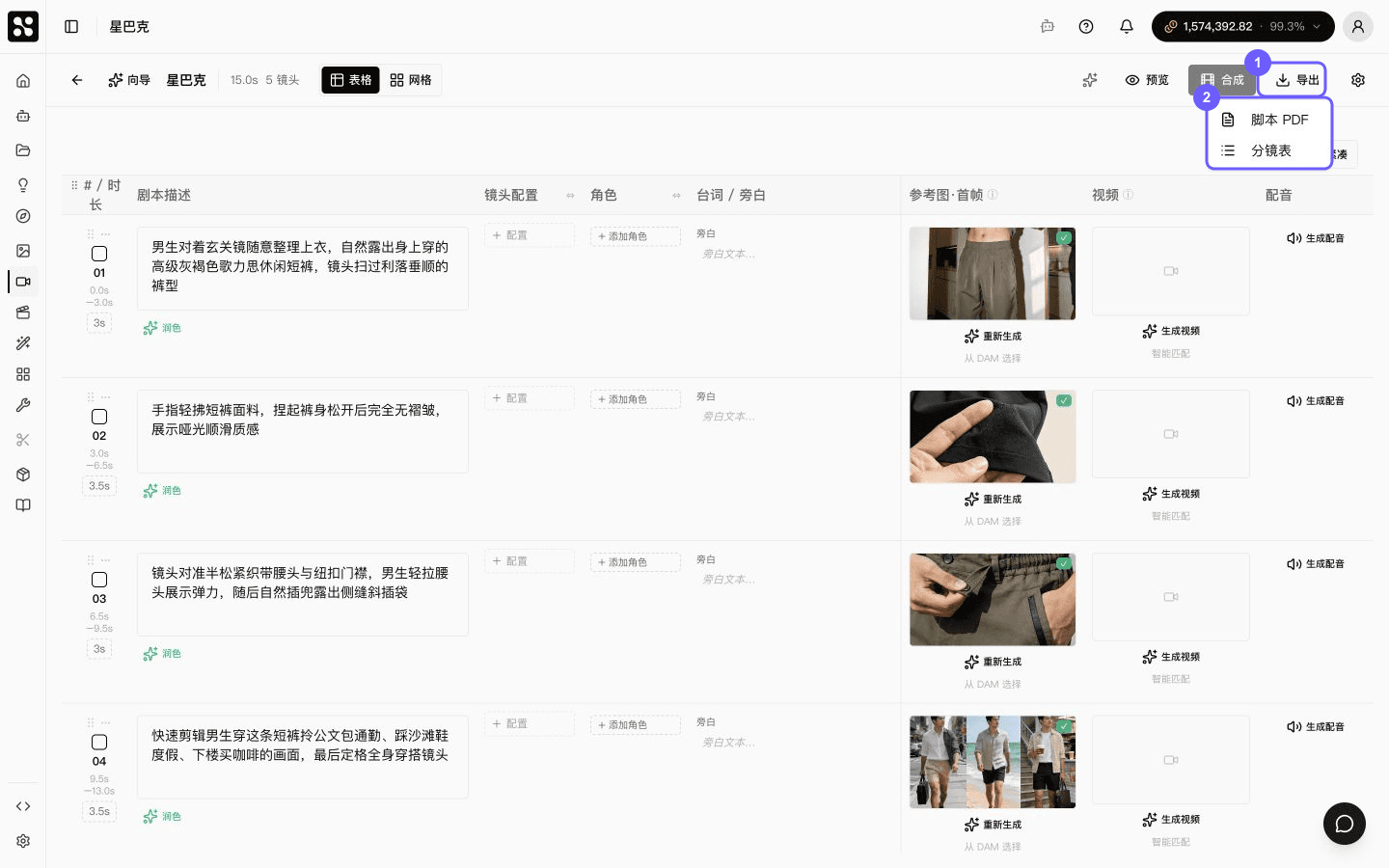
选择导出项后,按页面或浏览器提示确认结果。不同导出项的内容以生成的文件为准。
「合成」不可用
先检查项目中的镜头素材以及页面给出的要求。不要根据镜头数量推断可用条件;补全页面指出的内容后,再查看「合成」按钮状态。
下一步:解决视频创作问题。